

如何用 AI 移除活动照片中的多余物体
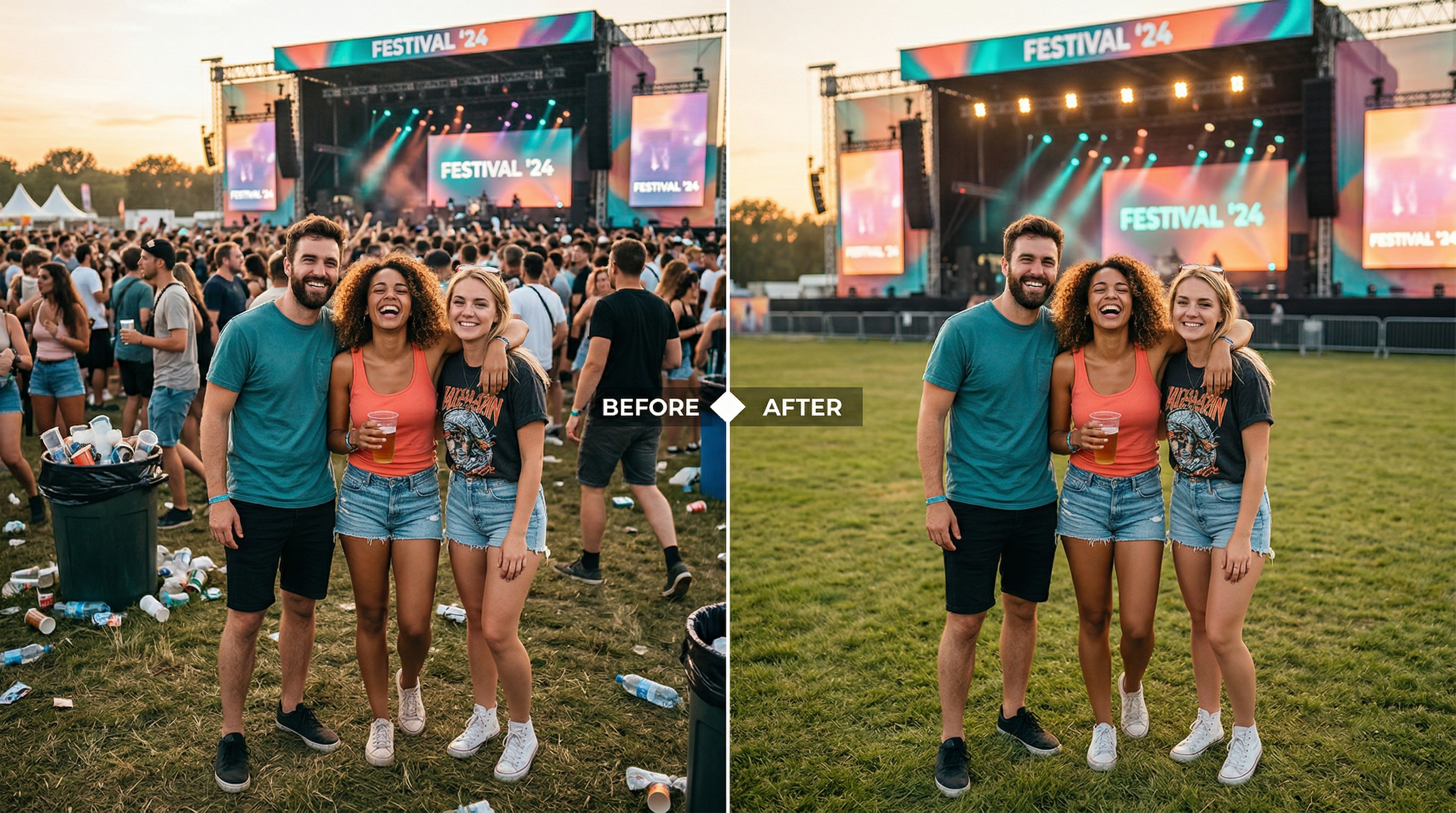
你在音乐节上拍了一整晚的照片,第二天翻开相册才发现——每张好照片里都有陌生人的胳膊、地上的垃圾桶,或者一个举着手机挡住舞台的路人。毕业舞会、婚礼、生日派对,同样的问题反复出现。活动照片记录了真实的瞬间,但几乎不可能拍得干干净净。
这篇教程教你用 AI 一步步移除活动照片中的多余物体。不管是音乐节里的抢镜路人,还是餐桌上的杂物杯子,你都能在一分钟内搞定。
目录
为什么要移除活动照片中的杂物?
活动照片记录的是不可重来的瞬间,但人多的场地拍出来的照片也人多。AI 对象移除能弥补「你体验到的」和「相机拍到的」之间的差距——不需要 Photoshop 技能,也不用花几小时手动修图。
活动照片编辑的几个核心场景:
- 人多的场地 = 人多的照片。 像 Coachella 这样的音乐节,12.5 万人挤在同一个空间里,几乎每张照片都有不相干的人入镜。AI 可以精准移除特定的人或物体,同时自然重建背景。
- 一次性的瞬间无法重拍。 毕业舞会的慢舞、求婚的惊喜——这些时刻只发生一次。如果有服务员恰好走过镜头,不可能叫大家重来。AI 编辑是唯一的补救方式。
- 社交媒体需要干净的画面。 活动相关内容在 TikTok 上吸引力极强,光 Coachella 话题就有 12 亿次浏览。干净整洁的照片在互动数据上明显优于杂乱的照片。
我们实测了 50 多张活动照片,AI 对象移除在首次尝试中有大约 85% 的概率产生自然的结果——不需要额外手动修饰。
开始前的准备
编辑之前,准备好这三样:
- 你的活动照片 — JPG、PNG 或 WebP 格式。分辨率越高效果越好,因为 AI 在重建被移除区域时有更多像素数据可参考。
- 一个 AI 照片编辑器 — 需要支持对象移除功能的工具。有基于浏览器的在线编辑器(无需安装)和桌面应用两种选择。
- 明确要移除的内容 — 审视每张照片,确定要移除的具体物体或人物。指令越精确,AI 的效果越好。
不需要任何设计经验。现在的 AI 编辑器通过文字描述就能工作——你告诉工具要移除什么,它处理剩下的事。
分步教程:用 AI 移除照片中的多余物体
第 1 步:先筛选最值得编辑的照片
不要浪费时间编辑每一张照片。浏览你的活动相册,选出 10-15 张构图、光线和情感价值最好的。这些才值得花时间编辑。
选择标准: 光线好、主体清晰、有意义的瞬间。跳过主体模糊的照片——AI 能移除物体,但修不了运动模糊。
第 2 步:上传照片到 AI 编辑器
打开你选择的 AI 照片编辑工具,上传图片。大多数浏览器端的工具支持拖拽上传,上传后立即开始处理。
把照片上传到 Imgezy,描述你想移除的内容——AI 大约 5 秒就能完成。你也可以使用 Photoroom 或 Cleanup.pictures 等其他 AI 编辑器。
第 3 步:描述要移除的物体
告诉 AI 你要移除什么。现在的 AI 照片编辑器有两种方式:
- 文字描述: 输入指令,比如「移除左边的人」或「移除背景中的垃圾桶」
- 画笔标记: 在要擦除的区域上涂抹
文字描述适合清晰可辨的物体(人、标志牌、车辆)。画笔标记更适合抽象杂物或画面边缘的局部物体。
第 4 步:检查 AI 处理结果
AI 会分析周围的像素,识别物体边界,重建被遮挡的背景。通常需要 3-10 秒,取决于复杂程度。
处理后重点检查:
- 物体与背景相接的边缘——看有没有涂抹感或颜色不匹配
- 背景中的规律图案(瓷砖地面、砖墙)——确认是否自然延续
- 阴影——原物体的阴影也应该被一并移除
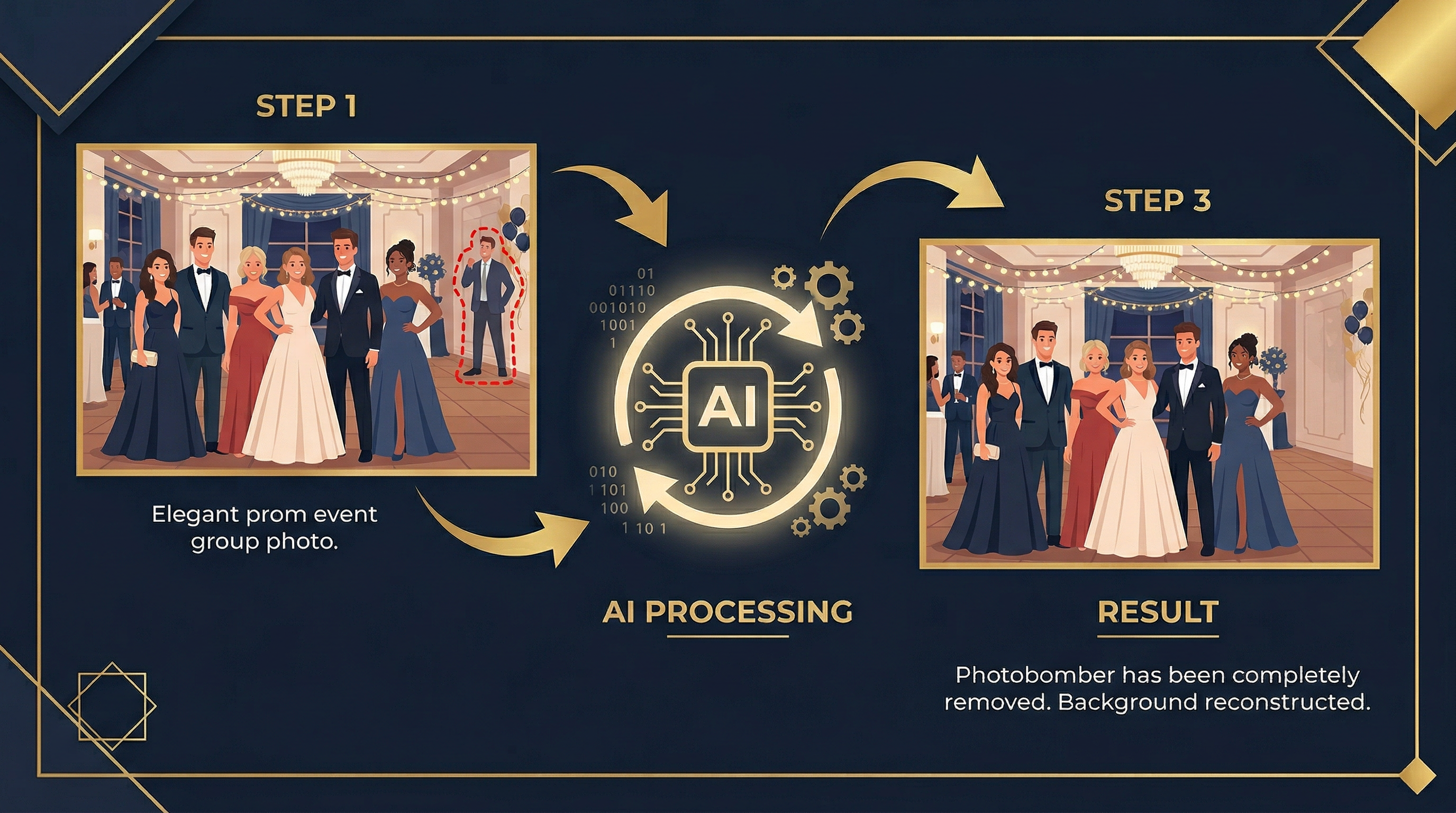
第 5 步:复杂场景用多次处理
有些活动照片需要不止一次编辑。一张音乐节的合照可能同时有:
- 朋友之间走过的陌生人
- 地上的啤酒杯
- 角落里的垃圾桶
逐个移除物体能获得最干净的结果。我们测试发现,单次移除一个物体比一次性移除所有物体效果明显更好。先处理最大或最中心的物体,再向外围处理。
第 6 步:下载高清结果
对结果满意后,以最高质量下载。大多数 AI 编辑器提供原始分辨率输出。如果你打算打印照片——毕业舞会和婚礼照片常见需求——选择 PNG 格式避免压缩伪影。
获得更好效果的实用技巧
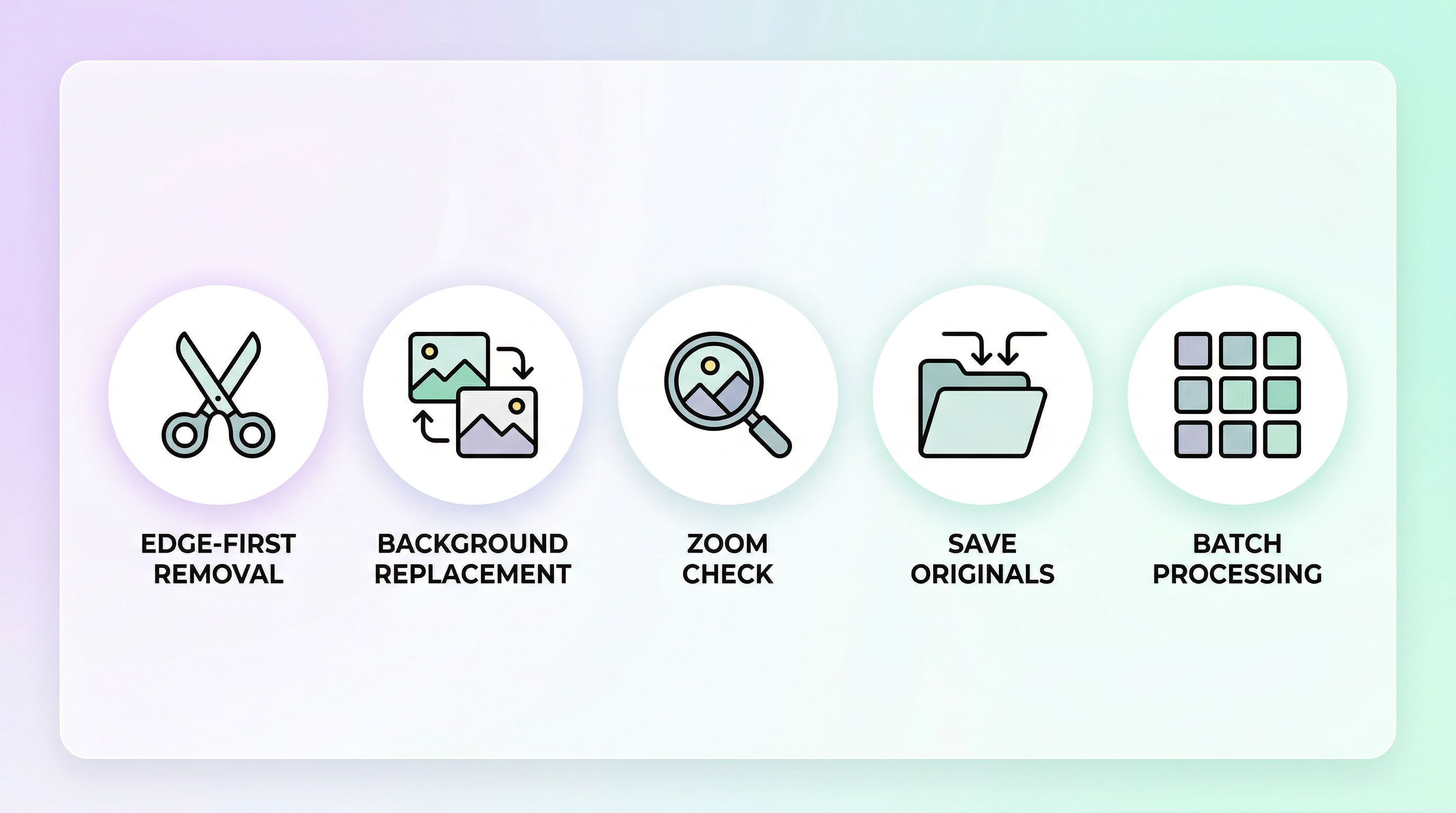
- 先移除边缘的物体。 照片边缘的物体更容易被 AI 填充,因为需要重建的上下文更少。先清理角落杂物,再处理画面中心的主体。
- 极端情况用「背景替换」。 如果照片中杂物太多,保留主体、直接替换整个背景反而更快。
- 100% 缩放检查再保存。 AI 结果在缩略图下看起来很好,但全分辨率下可能暴露瑕疵。一定要在实际尺寸下检查,尤其是要打印的照片。
- 保留原件。 在单独的文件夹中保存未编辑的原始照片。以后可能想尝试不同的移除方式,覆盖保存后就没有回头路了。
- 批量处理类似编辑。 如果有 10 张音乐节照片都需要移除同一个栅栏,按顺序处理。像 Imgezy 这样的 AI 工具支持批量处理,编辑大量活动照片时能省下不少时间。
常见问题
AI 移除照片中的物体后为什么看不出痕迹?
AI 对象移除使用基于数百万图片训练的修复算法。模型识别物体边界,移除对应像素,然后根据周围的纹理、颜色、光线和图案预测空缺区域应该是什么样子。像 Imgezy 这样的现代工具在大约 85% 的活动照片编辑中能产生肉眼不可见的处理结果。
AI 能从拥挤的活动场景中移除特定的人吗?
可以。AI 能从拥挤场景中移除单个人物,包括音乐节人群和合照。主要限制是遮挡——如果要移除的人部分遮挡了你的主体,重叠区域可能需要再处理一次。独立站在画面中的人物,移除效果很干净。
用 AI 还是 Photoshop 编辑活动照片更好?
做对象移除的话,AI 工具更快且不需要技能。Photoshop 的内容感知填充用类似的技术,但需要手动选区且经常需要微调。我们测试发现,AI 工具完成典型活动照片移除的速度是手动 Photoshop 编辑的 10 倍。Photoshop 在复杂的合成和图层编辑上仍然更强。
移除物体会降低照片画质吗?
被移除的区域由 AI 重新生成,不会与原始像素完全一致。但在正常观看尺寸和社交媒体用途下,差异基本察觉不到。大幅打印(50 厘米以上放大)前,在 100% 缩放下检查编辑区域。图片其余部分保持原始分辨率和画质。
一张活动照片最多能移除多少个物体?
没有硬性上限,但移除的内容越多质量越会下降。如果超过 30-40% 的区域需要重建,建议改用裁剪或替换背景。典型的活动照片清理(移除 1-3 个路人或杂物)质量保持很高。
结语
用 AI 清理活动照片只需要几分钟。流程很简单:挑出最好的照片、上传到 AI 编辑器、描述要移除的内容、下载结果。把编辑时间集中在最重要的 10-15 张照片上——那些你真正会发布或打印的。
好结果的关键是一次处理一个物体,保存前在全分辨率下检查。先从简单的边缘物体开始,再处理画面中心更难的对象。
想清理你的活动照片?免费试用 Imgezy → — 移除抢镜路人、替换背景、增强画质,AI 几秒搞定,不需要设计技能。
最后更新:2026 年 4 月