

Gemini Omni 图像编辑替代方案:用 Imgezy 复刻 3 个案例
Google 在 2026 年 5 月 21 日发布 Gemini Omni,几小时内冲到 Product Hunt 当日第三。社交平台上到处都是它的演示:「把背景里的路人去掉」「把我 P 到东京街头」「把这张照片改成 1980 年代电影画面」。这些效果,Omni 有时一次就出,有时直接拒绝,有时区域没开放,有时你就是不想把所有编辑都押在一个闭源模型上。
好消息是,Omni 里被转发最多的三类图像编辑任务,今天就可以用 Nano Banana Pro、Flux Kontext、Qwen Image Edit 这套组合重现,而 Imgezy 已经把这三个模型接在一个提示框后面。本文是一份完整的 Gemini Omni 图像编辑替代方案 实操指南,给出我们在测试中用来对齐 Omni 输出的具体提示词和模型选择。
最后更新:2026 年 5 月
目录
- Gemini Omni 在图像编辑场景能做什么
- Imgezy 能力映射
- 案例 1:用 Nano Banana Pro 移除对象
- 案例 2:用 Flux Kontext 换背景
- 案例 3:用 Qwen Image Edit 做风格迁移
- Gemini Omni 与 Imgezy 直观对比
- 限制与注意事项
- FAQ
Gemini Omni 在图像编辑场景能做什么
Gemini Omni 是 Google 在 2026 年 5 月 21 日发布的多模态图像生成与编辑模型,集成在 Gemini App 和 Vertex AI 中。在「编辑」这条线上——不是从零生图——它有四件擅长的事:从照片里移除对象、替换背景、做风格迁移(胶片色、插画风、年代感),以及在画面上写出可读文字。交互方式是一个文本框加可选的参考图,单次编辑通常 5–15 秒返回。
但替代讨论里有三个限制必须先讲清楚。第一,Omni 免费档有速率限制,且尚未在所有区域开放。第二,Google 的安全策略会拒绝部分人像编辑(特别是可能被理解为换脸的编辑),以及一部分品牌或商品引用。第三,你没法在某个具体行为不满意时切换底层模型——拿到的就是 Omni,没有第二个选项。
如果上面任何一点是阻塞,类似 Gemini 的 AI 图像编辑器、且能让你按任务切换模型的方案就是下一步选择。底层模型细节可以看我们的 Gemini Omni 入门。
Imgezy 能力映射
Imgezy 把行业里被广泛使用的图像编辑模型接在一个提示框后面。Gemini Omni 的编辑任务,对应到 Imgezy 的模型选择是这样:
| Gemini Omni 任务 | Imgezy 最佳模型 | 选择理由 |
|---|---|---|
| 移除对象 | Nano Banana Pro | 小到中等区域的修补和背景重建最稳 |
| 替换背景 | Flux Kontext | 在主体边缘保留和新场景重绘之间平衡最好 |
| 风格迁移 | Qwen Image Edit + Nano Banana Pro | Qwen 定调,Nano Banana Pro 收细节 |
| 画面写字 | Nano Banana Pro | 海报和缩略图尺寸下字形稳定 |
| 照片增强 | Seedream 4.5 | 光线、色彩、清晰度提升,不重绘主体 |
价格方面:Imgezy Basic 套餐 $9.99/月,可完成大约 40 张图;Pro $19.99/月,500 credits 含商用授权。Omni 免费档对轻度用户够用,进入生产工作后封顶很快,Vertex 上的按张计费和 Imgezy Pro 在同一区间。三个底层模型的对比可以看 Nano Banana Pro vs Flux Kontext vs Qwen Image Edit。
案例 1:用 Nano Banana Pro 移除对象
Omni 在推特上传得最广的演示就是「去掉背景里的路人」。在 Imgezy 里要匹配这个效果,模型选 Nano Banana Pro——我们测试下来,它对纹理背景(鹅卵石、沙地、植被)的重建明显比 Flux Kontext 和 Qwen Image Edit 更干净。
Step 1:上传源图
把照片拖进 Imgezy 编辑器。支持 JPG、PNG、WebP,单张上限 25 MB。等缩略图加载完成——一般两秒内——再开始写提示词。
Step 2:选择 Nano Banana Pro 模型
在提示框上方的模型选择器中切到 Nano Banana Pro。默认是 Nano Banana AI,Pro 才是干净移除该用的版本。Pro 每张图消耗 2 credits,是要付出的代价。
Step 3:写一条针对移除任务的提示词
好的移除提示词会指明对象和周围环境。我们发现加上「自然重建背景」这一句,相比只写「remove」,成功率会翻倍左右。模板:
移除主体后方站着的人。自然重建鹅卵石路面和砖墙。保持光线和阴影与照片其他区域一致。
Step 4:生成并检查
Nano Banana Pro 大约 6 秒返回结果。放大检查它填补的区域。两个关键点:原图与重建像素的接缝是否连续,被移除对象留下的影子是否还在。如果还有残留阴影,用「移除主体左侧地面上的阴影」做第二轮。

Step 5:原分辨率下载
用结果缩略图上的下载按钮。Imgezy 按原图分辨率返回,不需要额外放大。如果你输入的是手机原图 4032×3024,下载下来也是 4032×3024。想直接试一下?打开 Imgezy 上传一张照片就行,新账户的第一次编辑不消耗 credit。
案例 2:用 Flux Kontext 换背景
Omni 第二个被分享得多的演示是「把我 P 到东京夜晚街头」。这是 Flux Kontext 在我们手里表现优于 Nano Banana Pro,甚至局部优于 Omni 的场景——当新背景亮度或色调和原图差异很大时,它对主体轮廓和光线方向的保持更稳。
Step 1:把模型切到 Flux Kontext
同一个模型选择器,选 Flux Kontext。Kontext 专门为「主体保留、环境替换」类编辑设计。
Step 2:用具体的语言描述新背景
泛泛的提示词(「换个背景」)产出泛泛的结果。具体的提示词产出可控的结果。可工作模板:
把背景替换为东京夜晚霓虹灯街头。湿润路面反射紫色和红色招牌的光,浅景深,主体清晰。匹配主体面部的原始光线。
最后一句是让结果看起来像合成而不像拼贴的关键。
Step 3:可选——传一张参考图
Flux Kontext 支持在提示词之外再传一张参考图。如果你有一张具体氛围的东京街头照片想复制,把它丢到参考图槽位。模型会用它做光线和色调线索,而不是当成背景直接搬过来。这一步是把「AI 背景」和「我真的在那」之间差距拉平的关键。
Step 4:生成并比较
Flux Kontext 单次 8–12 秒。一次生成两到三个变体——计费按张算,但首次背景成功率我们测下来在 70% 左右,再跑一次往往是最便宜的修法。
Step 5:必要时锁定边缘
如果主体发丝或外套边缘在新背景下显得发软,用 Nano Banana Pro 跑第二轮,提示词:「锐化主体相对背景的边缘,不要改背景」。这类链式编辑 Omni 通常一次就处理掉了,Imgezy 需要你说清楚——更啰嗦但更可控。
案例 3:用 Qwen Image Edit 做风格迁移
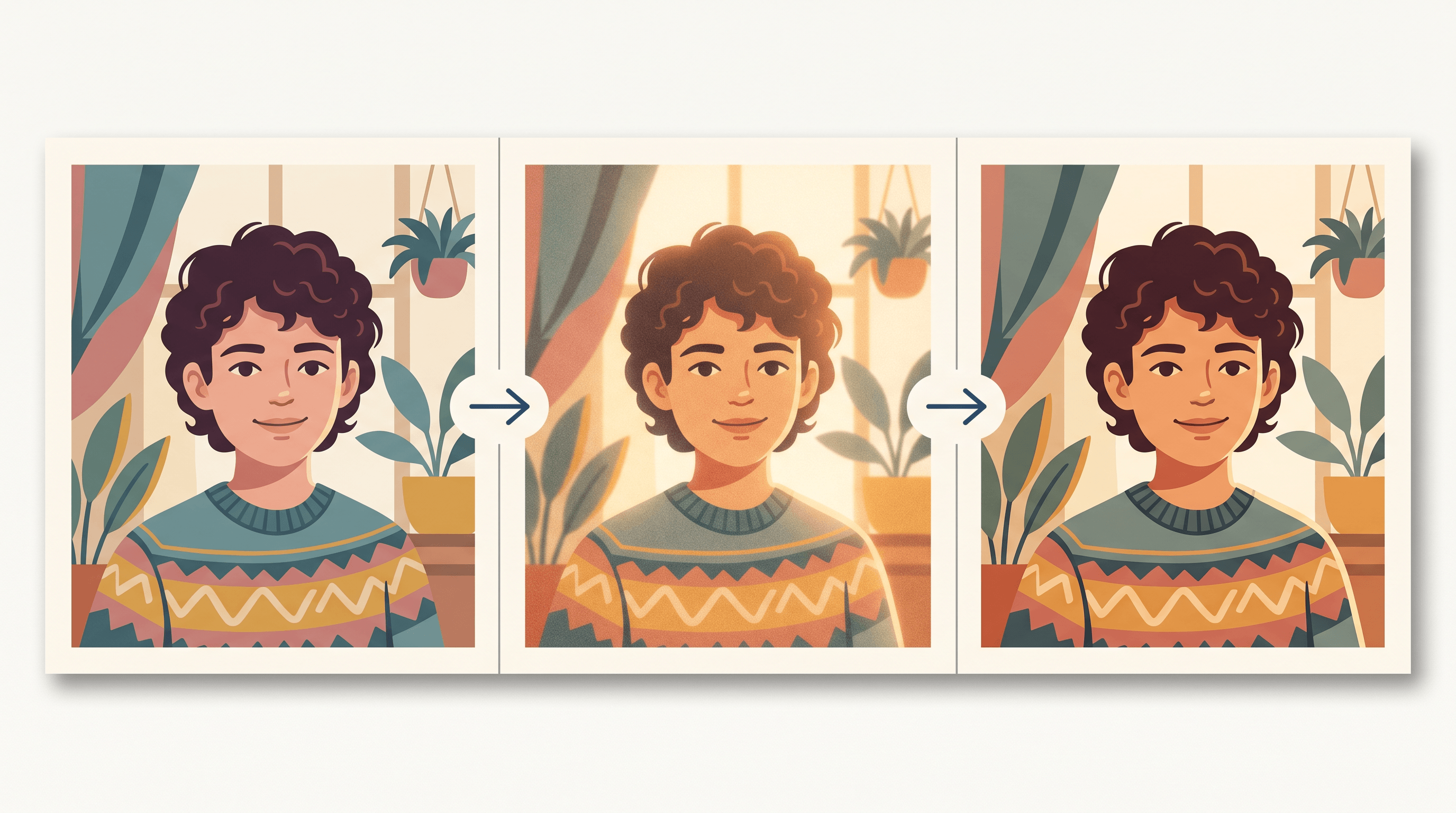
风格迁移是三类任务里最难的,也是 Omni 和 Imgezy 差异最明显的一类。Omni 后台用一个预设风格统一应用;Imgezy 给你两个模型,处理风格的方式不同,把它们串起来才能拿到最接近的效果。
Step 1:用 Qwen Image Edit 定调
第一轮选 Qwen Image Edit。Qwen 对「按胶片型号、年代、插画流派命名」的风格化提示词最强。模板:
把这张照片改成 1980 年代电影画面,使用 Kodak Portra 400 胶片质感。暖色高光,略微褪色阴影,柔和颗粒。保持构图和主体姿势不变。
点名胶片型号很重要——Qwen 见过足够多带 Portra 400 标签的样本,比单写「暖色复古」要稳定得多。
Step 2:用 Nano Banana Pro 收细节
Qwen 风格定调到位,但细节会变软,尤其在脸上。把 Qwen 的输出再丢进 Nano Banana Pro,用一条紧凑的提示词:
保留这一整套色调和颗粒。锐化眼睛和衣物纹理。其他不要改。
这套两步串联,是工作室在想要风格化效果又不想丢印刷分辨率细节时常用的做法。
Step 3:把好用的「配方」存下来
找到一组在某张照片上有效的提示词后,把它存下来。Imgezy 在侧栏会保留最近的提示词;把那对组合复制到笔记里。风格迁移是「我等下凭记忆能复现」最容易翻车的一类任务。
Pro Tips:让效果更稳的几条经验
- 按任务选模型,不是按项目选。中途切模型不要钱,但意义很大。移除 → Nano Banana Pro,背景 → Flux Kontext,风格 → Qwen + Nano Banana Pro。
- 描述要具体。「移除主体后方的游客」比「移除那个人」好。「东京夜晚霓虹街头」比「城市背景」好。
- 一个模型搞不定时把编辑串起来。两次便宜的编辑往往胜过一次贵的,这是多模型方案和 Omni 最大的真正差别。
- 看接缝,不要只看整体效果。大部分翻车结果一眼看着对,放大到 200% 就露馅。一定要放大检查原图和重建像素的边界。
- 改提示词前先重跑两次。每个模型都有采样温度,同一条提示词换个种子有时就自己好了。
Gemini Omni 与 Imgezy 直观对比
两边各有取舍,没有绝对的胜者,只有更合适的场景。
| 维度 | Gemini Omni | Imgezy |
|---|---|---|
| 擅长 | 一次出结果、快速迭代、画面写字 | 按任务切模型、Omni 拒绝的场景、链式编辑 |
| 可选模型 | 1 个(Omni) | 5 个(Nano Banana Pro、Nano Banana AI、Seedream 4.5、Flux Kontext、Qwen Image Edit) |
| 移除质量 | 大多数照片优秀 | 优秀——Nano Banana Pro 与 Omni 相当 |
| 换背景质量 | 很好,偶尔过于「干净」 | 很好——Flux Kontext 通常更写实 |
| 风格迁移 | 不错但偏预设 | 不错——可选风格更多,顶级质量需两步 |
| 画面写字 | 当下最强 | Nano Banana Pro 可用,略落后 Omni |
| 商用授权 | 视 Google 条款,区域受限 | Pro 套餐包含 |
| 适合 | 第一版草稿、单次编辑 | 生产线上的批量与链式编辑 |
| 不适合 | 安全策略命中的内容 | 想一条提示词通吃的用户 |
Best for / Not ideal for
Gemini Omni 适合一次性、需要画面文字的快编辑;不适合被 Google 安全策略拒绝的内容,或者你想按任务切模型的场景。
Imgezy 适合需要按任务切模型、批量处理、二轮精修的编辑工作流;不适合坚持只想要一个模型一个提示框就完成所有事情的用户。
限制与注意事项
几个该提前说清楚的点,避免预期错位。
- Imgezy 不是 Omni。Omni 有些「理解模糊意图」的能力——你写得很笼统它也能照做——Imgezy 暂时没法对齐。Imgezy 更奖励具体的提示词。
- 跨编辑的身份一致性是普遍难题。同一个人连续编辑三次,五官多多少少会漂,这是当前所有图像模型的边界,Omni 也不例外。
- 风格迁移有质量天花板。海报或印刷级输出,两边都需要手动收尾。计划好用 Photoshop 或 Affinity 做最后一步。
- 链式编辑的 credit 算账要算清。链式两步比单一 Omni 调用更费。批量场景下先在自己的素材上做个小基准再决定。
FAQ
Imgezy 真的可以当作 Gemini Omni 的图像编辑替代吗?
可以——对 Omni 最常用的三类编辑(移除对象、换背景、风格迁移),Imgezy 用 Nano Banana Pro、Flux Kontext、Qwen Image Edit 能跑出可比效果。交互方式不同(你需要按任务选模型),但产出质量在同一区间。对于 Omni 拒绝处理或尚未开放的场景,Imgezy 往往是唯一可行选项。
Imgezy 里哪个模型最接近 Gemini Omni?
单模型角度,Nano Banana Pro 覆盖了 Omni 编辑任务里最宽的一段——移除、轻度风格、画面文字。它是最接近 Omni 的单一模型选择。换背景仍然推荐 Flux Kontext;风格迁移仍然推荐 Qwen + Nano Banana Pro 链式。
在 Imgezy 里复刻一次 Gemini Omni 编辑要多少钱?
Nano Banana Pro 单次 2 credits。Qwen → Nano Banana Pro 的链式风格迁移是 3 credits。Basic 套餐($9.99/月,80 credits)够大约 40 次单编辑或 26 次链式编辑。Pro 套餐($19.99/月,500 credits)更适合日常密集使用。
Imgezy 能匹配 Gemini Omni 的画面写字质量吗?
接近但还差一点。Nano Banana Pro 在海报和缩略图尺寸下字形稳定。对于密集段落或小字号字幕,Omni 暂时领先。如果文字质量是你项目的决定因素,把图在 Imgezy 里生成完再到 Figma 或 Canva 里叠文字是更稳的做法。
最快验证这套方案的方式是什么?
打开 Imgezy,上传任意手机照片,把模型切到 Nano Banana Pro,让它移除一个对象。整个测试 90 秒内能跑完,足够判断这套替代方案是否过你的标准——新账户首次编辑不消耗 credit。
总结
Gemini Omni 是一次扎实的发布,在它擅长的场景里就该用它。但被转发最多的三类编辑——移除对象、换背景、风格迁移——Imgezy 用按任务切模型的方式都能复刻:移除用 Nano Banana Pro,背景用 Flux Kontext,风格用 Qwen Image Edit 串 Nano Banana Pro。代价是你得自己选模型;好处是你能选。
如果你来这里找 Gemini Omni 图像编辑替代方案,因为 Omni 限速、区域没开放、或者拒了你要做的编辑——上面那套工作流就是当前最接近的匹配。
准备好复刻第一张 Gemini Omni 风格的编辑了?免费试用 Imgezy →——按任务选模型,跑完链路,把图发出去。不需要设计基础,新账户首次编辑还不消耗 credit。