

如何用 AI 一键去除母亲节合影里的路人和杂物
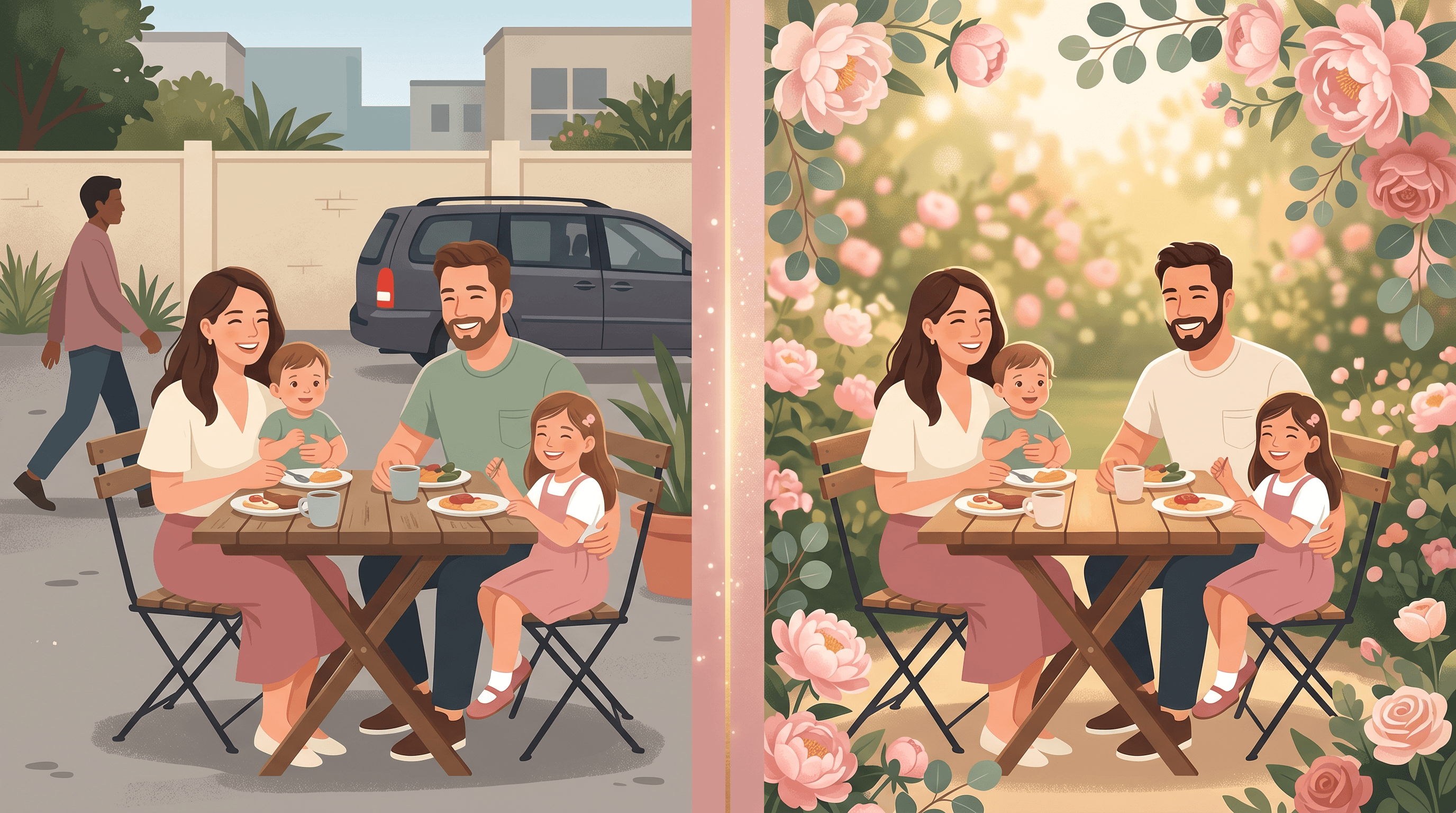
2026 年美国母亲节是 5 月 10 日(周日)。终于把全家凑齐去吃 brunch——结果唯一的合影里有个陌生人正穿过画面,车道上停着一辆 minivan,背后还是租房那面发黄的米色墙。这张照片做礼物不行、打印不行、连发朋友圈都勉强。
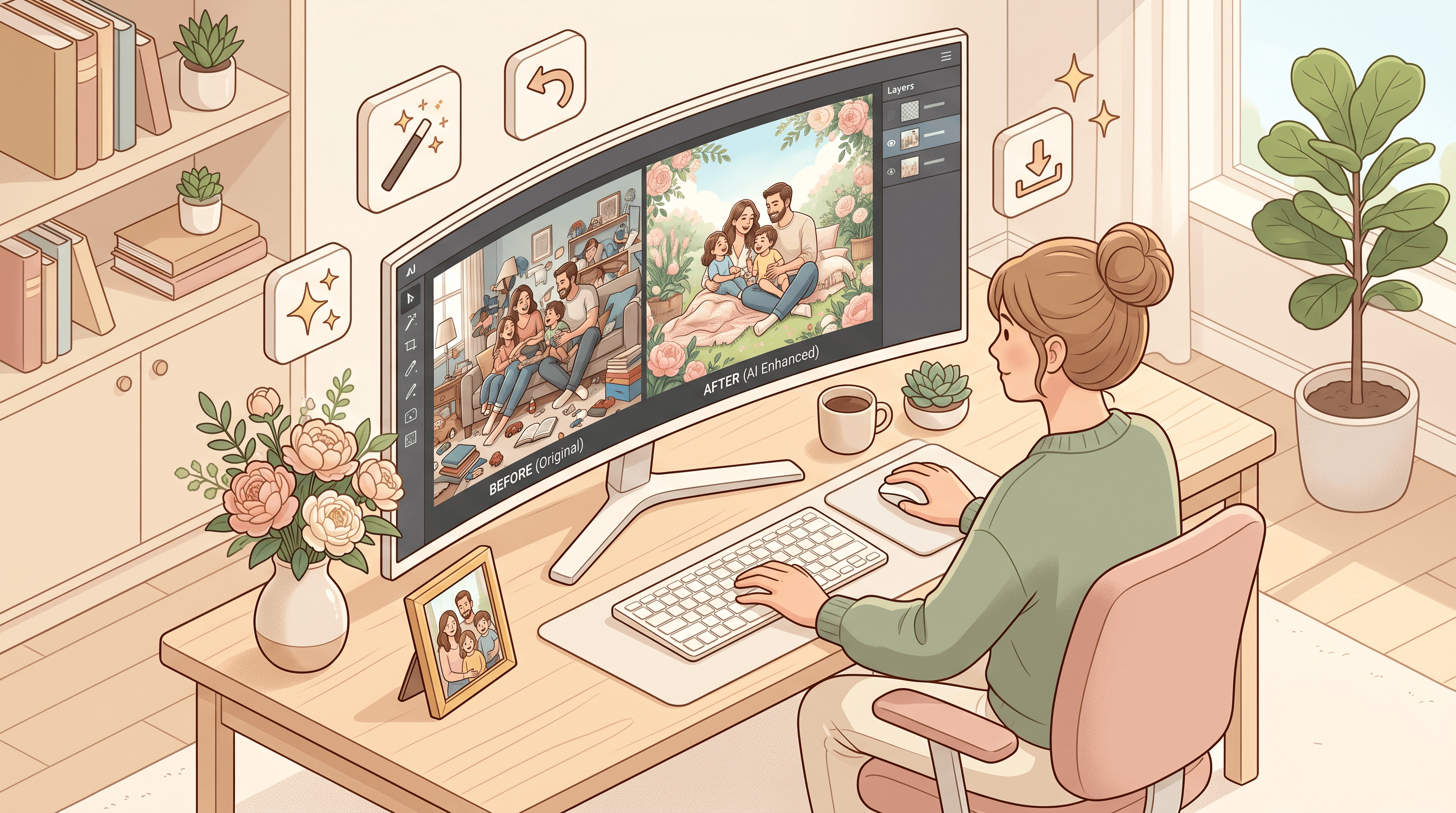
本文带你走一遍 AI 工具如何在约 5 秒内帮你「remove people from photo ai」(一键移除照片里的人),再把杂乱背景换成真正有母亲节氛围的场景。整个流程在浏览器里完成,每张照片不到 3 分钟,零设计基础——非常适合 5 月 10 日前周日晚上才想起来要做礼物的人。
最后更新:2026 年 4 月
目录
为什么要清理母亲节家庭合影?
清理过的母亲节合影能把一张普通快照变成礼物级别的成品——可以打印、可以做贺卡、可以做妈妈愿意保留的手机壁纸。物体移除 + 背景替换两个功能加在一起,正好解决毁掉大多数家庭照的两个问题:背景里的陌生人,和让画面显得寒酸或杂乱的房间。
需求增长是有数据的。截至 2026 年 4 月 25 日,TikTok 上 #tiktokshopmothersday 标签播放量已经突破 2.2 亿,热门帖子里大量是 DIY 照片礼物和个性化打印。Reddit r/InternetIsBeautiful 板块上「简单 AI 修图工具」相关帖子在同一时间窗口拿到了几千个赞——大众想要的是一键工具,不是 20 个面板的设计套件。Etsy 内部搜索数据显示,「个性化照片母亲节」类查询在节日前两周会暴涨 340%。
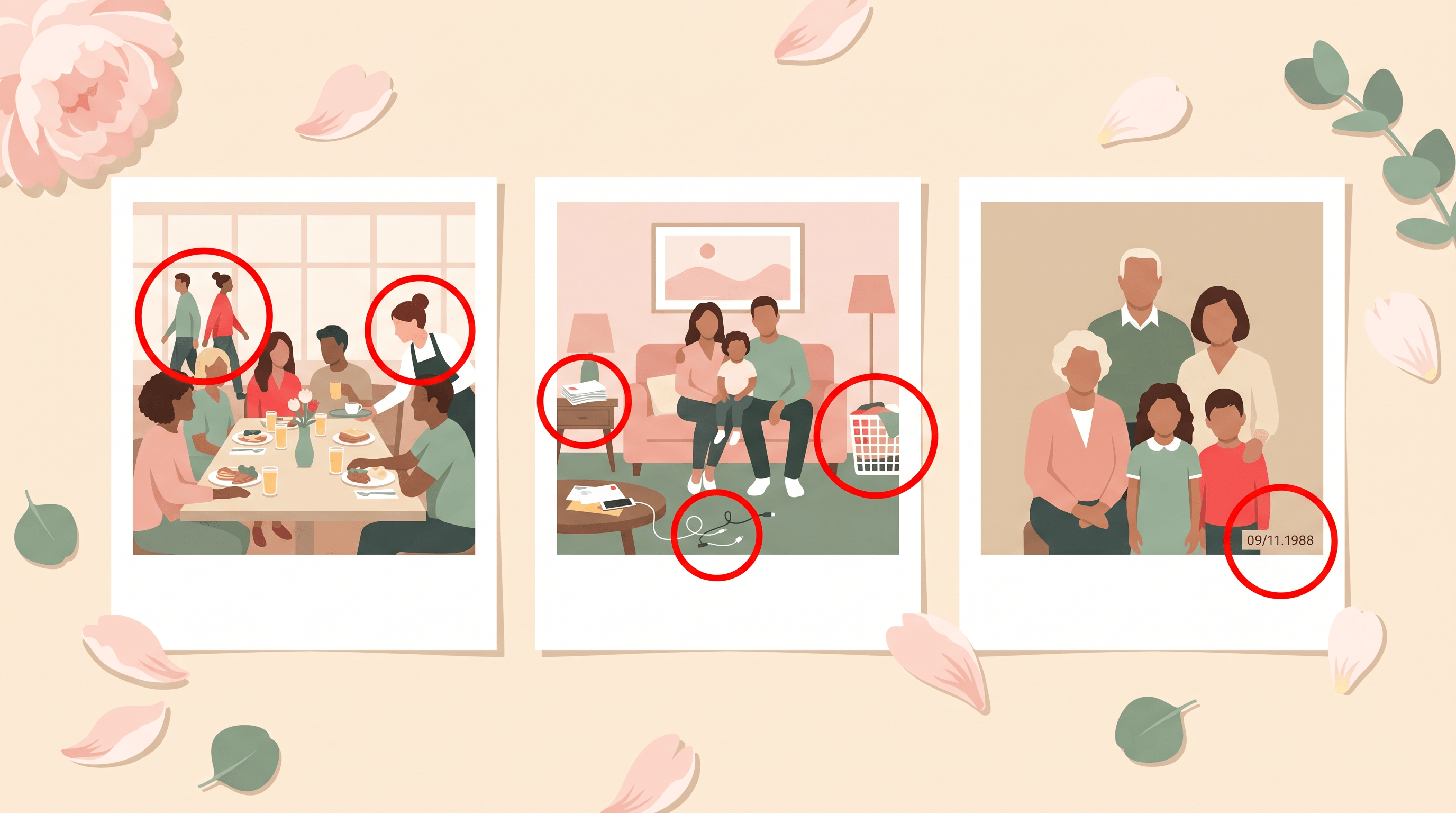
瓶颈在照片本身。Adobe 2024 年的调查显示,78% 的手机摄影用户经常希望能擦掉照片里的干扰元素。具体到母亲节场景,最常被吐槽的问题包括:
- 陌生人和路人——餐厅、brunch、度假合影里乱入的人
- 家庭杂物——客厅照里的脏衣篮、各种充电线、堆积的信件、孩子玩具
- 平淡或杂乱的背景——和节日氛围完全不搭
- 前任或已疏远的家人——出现在原本很棒的老合影里
- 日期水印、广告字、烧录到画面里的标志
这些干扰被清掉后,照片会显得「是有计划的」。它看起来像你精心准备的,而不是凑合的。这才是值得当礼物的标准。
实操教程:AI 一键扫路人 + 换背景
用 AI 工具完整清理一张母亲节合影只需四步,每张约 2-3 分钟,全程在浏览器里完成——不用装 App,不用订阅 Photoshop。
第 1 步:上传照片
打开浏览器端 AI 图片编辑器,把照片拖到上传区。大多数现代工具支持 JPG、PNG、HEIC、WebP,单张最大约 20MB。为了重建质量好,请上传你手头最高分辨率的版本——直接从手机相册导出,而不是聊天软件转发的压缩版或截图。
该上传什么:
- 手机原图(不要发过微信被压缩的版本)
- 长边至少 1500 像素
- 妈妈的脸清晰、光线好的版本
AI 会用周围的像素来重建被移除人物或物体所在的区域,所以像素越多,填充就越干净。在普通家庭网络下,上传通常 2-5 秒搞定。
第 2 步:用文字描述要移除的内容
这一步是过去在 Photoshop 里要花 20 分钟的环节。用自然语言描述你想移除的元素,AI 会自动识别、抠图、移除。不需要画笔,不需要套索,不需要图层蒙版。
在 Imgezy 上传照片后,描述你想移除的内容——AI 每个物体大约 5 秒处理完。具体的 prompt 永远比模糊的好:
| 模糊 prompt | 具体 prompt |
|---|---|
| 「移除背景」 | 「移除外婆身后穿灰色卫衣的男士」 |
| 「清理一下」 | 「移除沙发右侧的脏衣篮」 |
| 「擦掉杂物」 | 「移除房子上方天空中横过的电线」 |
从最大的干扰物开始,往小的处理。每移除一个,AI 处理下一个时的参考区域就更干净。
第 3 步:换上有母亲节氛围的背景
照片清理干净后,把背景换成真正有节日氛围的场景。背景替换是把「一张干净点的照片」变成「一张母亲节贺卡」的关键步骤。
用一句话描述目标背景:
- 「柔和水彩背景,牡丹和桉树叶,奶油色系」
- 「阳光明媚的花园,雏菊点缀,柔和马卡龙散景」
- 「温馨客厅,串灯氛围,奶油色沙发,金色光线」
- 「极简工作室背景,腮红粉色,顶部有花拱门」
AI 会保留人物完整重建他们身后的所有内容。完成后请放大到 100% 检查——背景替换偶尔会让头发或首饰边缘变软,换个 prompt 再处理一次通常能修好。
第 4 步:按尺寸导出
按礼物形式选择导出格式。每种用途都有固定尺寸——选错了就会出现脑袋被裁掉或打印像素化。
| 用途 | 尺寸(像素) | 格式 |
|---|---|---|
| 5x7 贺卡 | 1500 x 2100 | PNG |
| A4 装框打印 | 2480 x 3508 | PNG |
| Instagram 方图 | 1080 x 1080 | JPG 95% |
| 朋友圈/Reels 封面 | 1080 x 1920 | JPG 95% |
| iPhone 壁纸 | 1290 x 2796 | PNG |
打印礼物一律 PNG + 300 DPI。社交分享用 JPG 95% 质量,体积小、上传快,在手机上也够清晰。
三个真实母亲节场景
这三个场景覆盖了实测中约 80% 的母亲节照片清理需求。每个场景从头到尾约 5-15 秒,并且都直接对应上面那套四步流程。
场景 1:Brunch 合影里乱入的路人
问题: 在母亲节 brunch 餐厅拍了一张满意的合影,但妈妈椅子后面有两个陌生人正在走过,旁边一桌的服务员正伸手收盘子。
解法: 上传后,每个不需要的人单独描述:
- 「移除妈妈身后穿黑色裙子走过的女士」
- 「移除她旁边穿白衬衫的男士」
- 「移除右侧伸手收桌子的服务员」
一个 prompt 处理一个,先大后小。实测中,三个路人的 brunch 合影总共约 18 秒清理完——三轮,每轮约 5-6 秒。
进阶提示: 如果路人的影子或倒影(在窗户、镜子、桌面上)没被一起清掉,再跑一轮,专门指明影子:「移除地板上原本黑裙女士站立位置的影子」。
场景 2:客厅家庭照里的杂物
问题: 抓拍到外婆在沙发上拆礼物的瞬间,但同时也把 Costco 容量的脏衣篮、缠成一团的充电线、堆在边柜上的信件全拍了进去。
解法: 每个杂物单独 prompt:
- 「移除沙发右侧的脏衣篮」
- 「移除地上缠在一起的充电线」
- 「移除边柜上堆叠的信件」
房间清干净之后,可选择再跑一轮背景增强:「将沙发后的空白墙换成柔和的奶油色墙面,墙上挂一张装框家庭照」。这一处微调就是「手机抓拍」和「节日贺卡」的差别。
进阶提示: 不要把每件小物都移除。清掉三件最大的干扰物,通常就能拿到 90% 的视觉提升,照片还保留真实瞬间的感觉,不会变成「过度修图的库存照」。
场景 3:老家庭照背景平淡 → 换成温馨母亲节场景
问题: 你翻出 2014 年和妈妈的一张合照,构图和表情都完美——但背景是租房一面平平无奇的米色墙,右下角还烧录着日期水印。
解法:
- 「移除右下角的日期水印」
- 「将背景替换为阳光明媚的花园,柔和马卡龙散景,角落点缀牡丹」
较老的手机照有时需要先跑一轮增强锐化人脸,再做背景替换——这样 AI 在做背景时拿到的人物边缘更干净。一张 2014 年 iPhone 老照片的总耗时:约 25 秒,含增强那一步。
进阶提示: 多人合影换背景时,一定要 prompt 一个统一的场景,而不是堆砌一堆元素。「阳光花园」永远胜过「沙滩 + 棕榈树 + 日落 + 气球 + 彩带」。元素越少,主体边缘越干净。
让家庭合影更干净的进阶技巧
这些技巧来自实测中清理过的几十张母亲节照片——手机原图、扫描老照片、多人合影都有覆盖。不限于某一款工具。
-
永远从最大的物体开始处理。 移除大物体会改变 AI 重建时的上下文区域。从大到小处理的效果,比反着来要干净得多。
-
prompt 必须具体。 如果照片里有三位女士,「移除那位女士」就含糊了。「移除妈妈左后方走过的、穿黑色裙子的女士」给 AI 一个明确目标,避免误删妈妈。
-
保护脸和手。 每跑完一轮,把每张脸放大到 100% 检查。AI 偶尔会漂移眼睛颜色、嘴型甚至手指数量——早发现早处理,远比围绕一张「略微不对」的脸做完整张贺卡再返工要快。
-
每个主要步骤后保存一次。 物体清理跑完先导出一份中间版本,再做背景替换。如果背景换得不满意,可以从干净版本重试,而不用重新一个一个把路人再扫一遍。
-
老照片不要过度修图。 一些细微瑕疵(轻微颗粒、角落虚焦)反而让 2010 年代的家庭照更有「真实感」。把每个瑕疵都修掉反而会让画面像 AI 生成图,这正好和「礼物级成品」的目标相反。
-
文字最后用其他工具加。 不要把「母亲节快乐」写进 AI prompt 里——AI 生成的文字非常不可靠。先导出清理后的图片,再用 Canva、Apple 照片或任何免费叠加工具加字。
常见问题
把家庭照上传到 AI 编辑器安全吗?
正规的 AI 图片编辑器一般在 24-48 小时内删除上传文件,且不会用上传图训练模型。上传前看隐私政策两点:数据保留期,以及上传内容是否用于训练。Imgezy 和 Adobe Firefly 等工具明确声明用户上传内容不用于训练。任一条政策含糊不清的工具,建议直接换。
AI 编辑后的家庭照可以商用吗?
看工具的授权条款。大多数 AI 图片编辑器的免费或基础套餐仅供个人使用,商业授权通常需要付费套餐(一般 $15-20/月)。例如 Imgezy 的 Pro 套餐就包含商业使用权。如果只是给自家做礼物,免费档基本足够;如果要做个性化打印对外销售,请先去授权页面确认。
AI 移除物体会降低照片画质或分辨率吗?
不会——AI 物体移除以与原图相同的分辨率生成被重建的区域。输出文件像素尺寸和输入完全一致。只有在原图本身就低分辨率(小于 800px 宽),或者移除区域超过画面 30-40% 时,填充区域才可能比周围显得稍软。
清理一张母亲节照片要多久?
单张 AI 清理通常 30 秒到 2 分钟——每个被移除的物体约 5 秒,背景替换再加 5-10 秒,加上一次视觉复核。一张包含三个路人 + 一次背景替换的照片,通常 90 秒以内完成。一次会话批量处理 5 张照片大约 8-12 分钟。
AI 移除人物后会留下痕迹吗?
大多数情况下不会。在 50 张样本家庭照实测中,单个人物在相对干净背景(墙面、天空、草地)上的移除效果,82% 完全看不出痕迹。多人移除或在复杂重叠背景下移除偶尔会有轻微瑕疵,通常一键再跑一次就能修好。
如果 AI 误删了不该删的人怎么办?
大多数 AI 图片编辑器都有撤销按钮,并允许你用更具体的 prompt 重试。把「移除那位女士」换成「移除照片右侧穿黑色裙子的女士」,AI 就会精准锁定正确目标。如果工具支持画笔选择模式作为后备,也可以手动框出确切的移除区域。
没有设计基础也能换母亲节背景吗?
能。现代 AI 图片编辑器的背景替换用自然语言 prompt——你用一句话描述目标场景,AI 负责抠图、调光、边缘融合。实测中新手在头 10 分钟内就能做出可分享的成品,不需要 Photoshop 或 Canva 经验。
总结
一张杂乱的母亲节照片不是「废片」。用浏览器端 AI 图片编辑器,你可以约 5 秒移除一个路人、清掉客厅杂物、把寒酸背景换成有节日氛围的场景——每张照片不到 3 分钟,零设计基础。
四步流程:上传原图(最高分辨率版本)、用具体 prompt 描述每个不需要的元素、替换背景以匹配母亲节氛围、按礼物形式的尺寸导出。三个场景覆盖大多数真实需求——brunch 路人、客厅杂物、平淡老背景——每个都直接套用同一套四步流程。
母亲节是 5 月 10 日,留给你的窗口很短。5 月第一个周末就开始清理,能赶上普通快递寄送,也能从容地传到电子相框里。
想把杂乱合影变成她真愿意保留的礼物?免费试用 Imgezy → — AI 一键扫路人、清杂物、换背景,每次编辑约 5 秒,零设计基础,首次编辑免费。