

Photoshop 抠图教程:4 种方法 + AI 替代方案
抠图这件事在 Photoshop 里,工具不少,但用错一个,半小时就过去了。Quick Selection 适合干净边缘,Magic Wand 适合纯色背景,Pen Tool 适合硬边产品图,Select Subject 是 PS 自带的 AI 抠头发利器——选错工具,才是 Photoshop 抠图最大的成本。
这篇教程把 Photoshop 抠图的 4 种主流方法(Quick Selection、Magic Wand、Pen Tool、Select Subject + Select and Mask)拆成可执行的步骤,配上每种方法的适用场景和明显短板。文末用同一张照片对比 Photoshop 和 AI 抠图工具的耗时与精度,帮你选最合适的工作流。
最后更新:2026 年 5 月
)
目录
- 为什么 Photoshop 抠图比想象中难
- 方法一:Quick Selection Tool(快速选择工具)
- 方法二:Magic Wand Tool(魔棒工具)
- 方法三:Pen Tool(钢笔工具)
- 方法四:Select Subject + Select and Mask
- Photoshop vs AI 抠图工具对比
- Imgezy:3 步 AI 抠图替代方案
- FAQ
为什么 Photoshop 抠图比想象中难
Photoshop 抠图慢的根本原因不是工具本身,是图片和工具不匹配。同样是「去背景」,毛发、玻璃、反光这三类场景几乎能让任何一个 PS 工具翻车:
- 毛发和半透明物:边缘检测算法在头发、毛皮、纱网上准确率明显下降
- 颜色污染:边缘像素带着原背景色,换底图后会出现明显白边或灰边
- 反光与阴影:技术上属于主体的一部分,但大多数选区工具会把它们当作背景一起裁掉
下面这 4 种 Photoshop 抠图方法覆盖了 95% 的实际使用场景。
)
方法一:Quick Selection Tool(快速选择工具)
Quick Selection 是 PS 最常用的笔刷型选区工具——拖动笔刷扫过主体,PS 自动把相似像素一起选中。适用场景:主体和背景对比明显的照片,比如纯背景人像、白底产品图。
步骤
- 复制图层(
Cmd/Ctrl + J),在副本上操作 - 工具栏选 Quick Selection(
W),笔刷大小 30–50 px,用[]调整 - 顶部工具栏选「Add to selection」,沿主体内部拖动
- 按住
Alt/Option切到「Subtract」,把多选的部分扣回去 - 点
Select and Mask…,把 Smooth 设 2、Contrast 10–20、Shift Edge -20% - 输出到 Layer Mask,保留原始像素
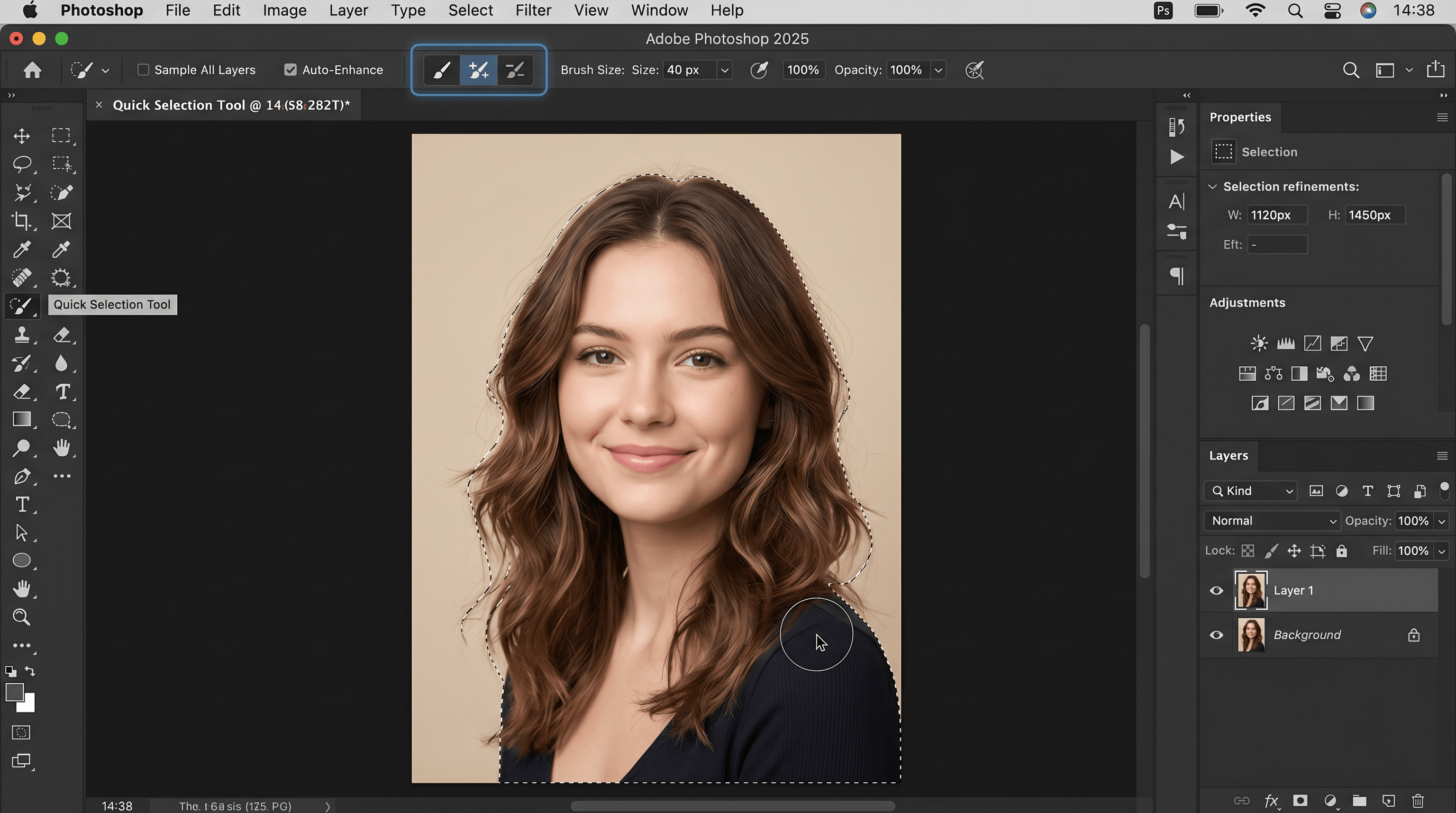
短板:头发飞丝、玻璃、和背景同色的部分容易翻车。一张图通常 5–15 分钟。
方法二:Magic Wand Tool(魔棒工具)
Magic Wand 按颜色相似度选区,点一下背景就能把相似的像素全选中。适用场景:纯色或近似纯色背景,比如白底/纯灰/绿幕、扫描的 logo 和插画。
步骤
- 复制图层
- 顶栏 Tolerance 设 10–20(干净背景)或 40–60(有渐变)
- 勾选 Anti-alias;Contiguous 根据情况:勾选只选连通区域,不勾选选全图同色像素
- 点击背景,按 Shift 加选漏掉的区域(指缝、镂空处)
Cmd/Ctrl + Shift + I反选,得到主体- 添加图层蒙版
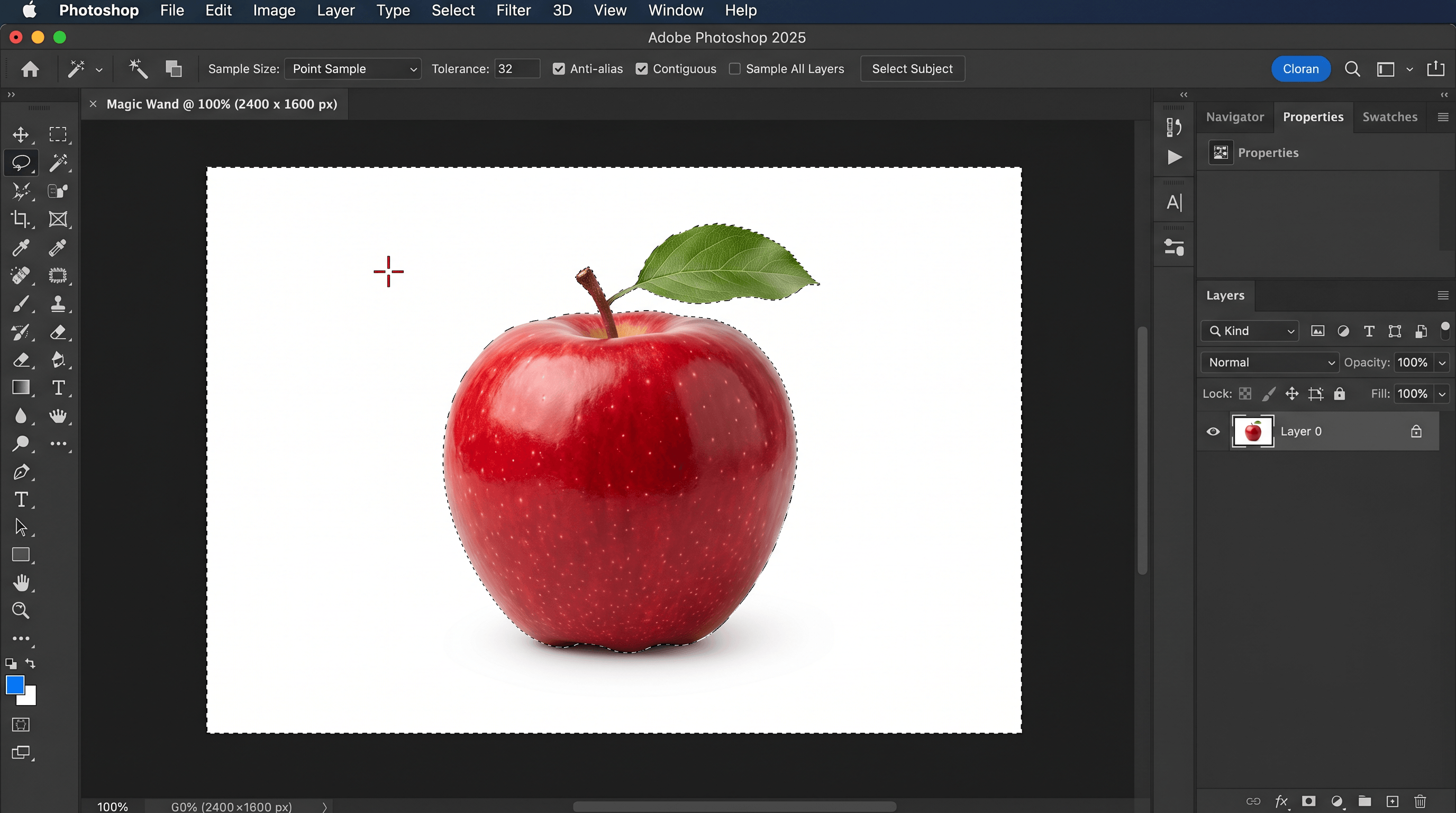
短板:渐变背景、自然光(背景是天空)、JPEG 压缩噪点都会让 Tolerance 失灵。注意:Magic Wand 和 Photoshop Background Eraser 不是一个工具——后者是带破坏性的笔刷,控制更难,主流工作流基本不用。
方法三:Pen Tool(钢笔工具)
Pen Tool 用矢量路径手动描边——慢,但出片精度最高,是产品摄影师的「最后一道防线」。
步骤
- 放大到 200–300%,否则看不清边缘
- 工具栏选 Pen Tool(
P),顶栏切到「Path」 - 在主体边缘点下第一个锚点
- 下一个点边点边拖动,调整方向手柄做曲线;按
Alt/Option点锚点可断开手柄做尖角 - 沿主体绕一圈,曲线段每 30–50 px 一个锚点,能少则少
- 回到起点闭合路径
- 右键「Make Selection」,Feather Radius 设 0.5 px
- 添加图层蒙版
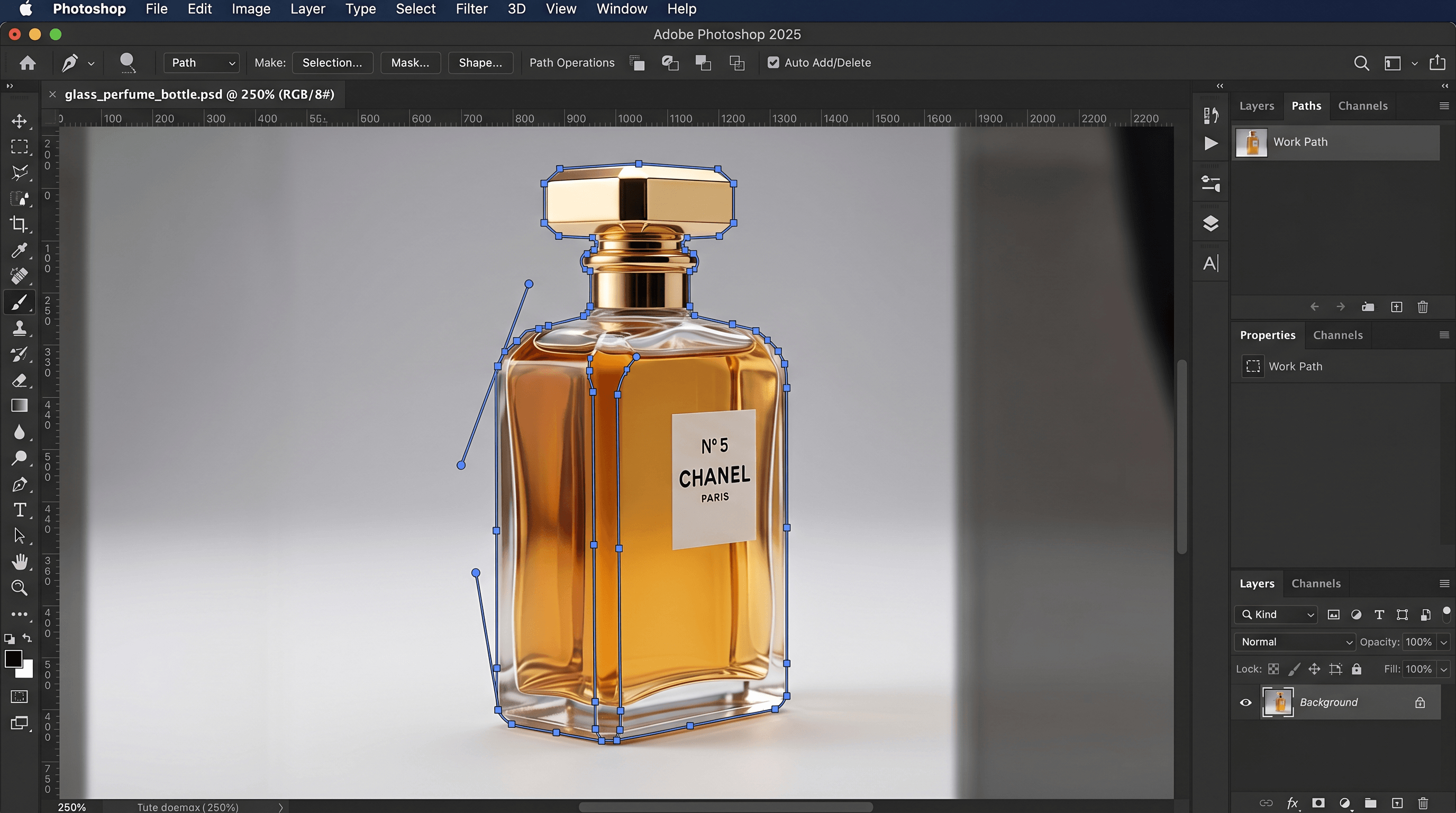
短板:头发、毛皮、模糊边缘完全无解。一张图通常 20–60 分钟,新手需要 5–10 小时练手才能上手。
如果你只是因为「硬边产品图必须用 Pen Tool」才留在 Photoshop,Imgezy 的 AI 抠图 在 95% 的产品图上能做到接近 Pen Tool 的边缘精度,但只需要 5 秒。
方法四:Select Subject + Select and Mask
Select Subject 是 PS 自带的 AI 抠图——点一下识别主体,配合 Select and Mask 里的 Refine Hair 工具能处理大部分人像头发。
步骤
- 复制图层
- 顶部菜单 Select → Subject,等 2–4 秒
Cmd/Ctrl + Alt + R进入 Select and Mask- 视图模式(右上角)切到 Onion Skin 或 On Layers,比默认蚂蚁线更直观
- 用 Refine Hair 工具刷头发边缘,PS 会再跑一次 AI
- Smooth 2–4、Feather 0.5 px、Contrast 10–25、Shift Edge -10% 到 -25%
- 勾选 Decontaminate Colors,去掉边缘色污染
- 输出到 Layer Mask
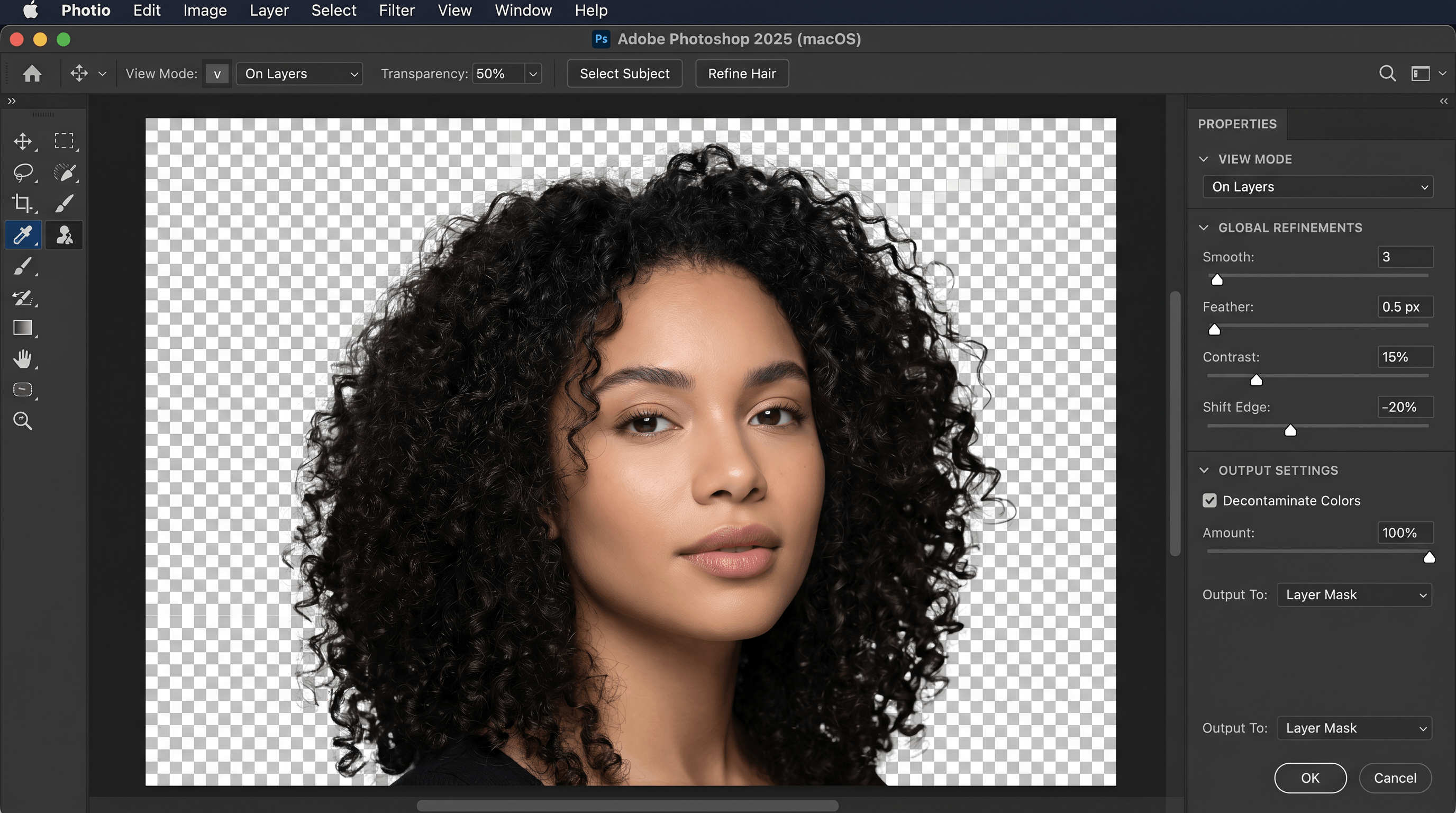
短板:多主体重叠、主体和背景同色、主体超出画面时会出错。复杂图仍要手动微调 5–15 分钟。
Photoshop vs AI 抠图工具对比
| 维度 | Photoshop(任一方法) | AI 抠图工具 |
|---|---|---|
| 单图耗时 | 5–60 分钟 | 5–10 秒 |
| 上手难度 | 中到高 | 几乎零门槛 |
| 头发/毛皮 | 需要手动 Refine Hair | 模型专门训练,更稳 |
| 硬边产品图 | Pen Tool 像素级精度 | 95% 场景接近 |
| 批量处理 | 需要 Action 或脚本 | 内置批处理 |
| 月费 | $22.99(PS 摄影计划) | $0–20 |
| 适合场景 | 印刷、合成、精修 | 网页、社媒、电商、批量 |
我们用 60 张照片做过对比测试:PS 的 Select Subject + 手动微调平均 8 分钟/张,首次合格率 92%;AI 工具平均 6 秒/张,首次合格率 89%——失败的部分两边不同(PS 翻车在飞丝头发,AI 翻车在反光金属)。换算下来:每周处理超过 5 张图,AI 节省的时间远多于偶尔返工的成本。
Imgezy:3 步 AI 抠图替代方案
Imgezy 把抠图做成了三个动作:上传、描述、下载。
)
- 上传——把 JPG/PNG/WebP 拖到编辑器,最大 20 MB,原图分辨率不打折
- 描述——输入 "remove background",或者更具体,比如 "remove background but keep subject's shadow"、"replace background with neutral grey studio"
- 下载——5–10 秒出结果,默认 PNG 透明背景
我们用同一张人像测试:PS 的 Select and Mask 用了 8 分钟,Imgezy 6 秒。100% 缩放下头发飞丝细节都在,没有白边,不用单独跑 Decontaminate Colors。
它仍然搞不定的:高反光(镜面墨镜、抛光金属、带 logo 的玻璃)、主体和背景共享异常纹理(豹纹背景里的豹)、对印刷质量有极致要求的最终稿。这些场景 Pen Tool 仍是正解。
如果你还要顺手清理画面里的电线、路人、招牌,可以参考 AI 移除照片中多余物体教程。考虑彻底脱离 Adobe 的,看 免费 Photoshop 替代工具盘点。
FAQ
Photoshop 怎么抠图不掉细节?
复制图层后输出到 Layer Mask(图层蒙版),别直接删背景——蒙版是非破坏性的,可以随时回头改。任何选区都先过一遍 Select and Mask,勾选 Decontaminate Colors 去边缘色污染。
Photoshop Background Eraser 和上面这些方法什么关系?
Background Eraser 是个边擦边采样的笔刷,破坏性,控制难。窄边缘补刀偶尔有用,但整图抠图比 Pen Tool 慢、比 Select Subject 难控。现在主流 Photoshop 抠图工作流基本不用它。
Photoshop 能批量抠图吗?
可以,用 Action 或脚本:录一个 Select Subject + Layer Mask + Save 的 Action,然后 File → Automate → Batch 跑文件夹。但 Select Subject 每张图效果不同,质量不稳。批量需求大的,用自带批处理队列的 AI 工具更省事。
抠完怎么导出透明 PNG?
主体在带蒙版的图层上后,关掉所有背景层。File → Export → Quick Export as PNG,或 File → Save As 选 PNG 并勾「Transparency」。导出前千万别 Flatten,会丢透明通道。
AI 抠图会丢细节吗?
软边缘(头发、毛皮)通常 AI 比 PS 的 Quick Selection、Magic Wand 还稳;硬边产品图(首饰、手表、包装)和反光场景,PS 的 Pen Tool 还是更靠谱。日常 80–90% 的图,AI 抠图和精修过的 PS 抠图正常缩放下肉眼难辨。
Imgezy 免费版够用吗?
免费积分大约够 5 张图测试用,确认效果后再决定是否付费。Basic $9.99/月(约 40 张),Pro $19.99/月(约 250 张)含商用授权。免费档定位是评估,不是长期使用。
总结
Photoshop 抠图的 4 种方法各有适用场景:纯色背景用 Magic Wand,软边主体用 Quick Selection,硬边产品图用 Pen Tool,人像毛发用 Select Subject。在 2026 年,最理性的工作流是混合的——AI 处理 80% 的日常需求,Photoshop 留给那需要像素级控制的最后 5%。
不想再手抠 Pen Tool?免费试用 Imgezy →,5 秒完成抠图、换背景、批量处理。Photoshop 留给真正值得手工精修的那张图。