

如何用 AI 修复演唱会照片:模糊、低光、遮挡一键解决
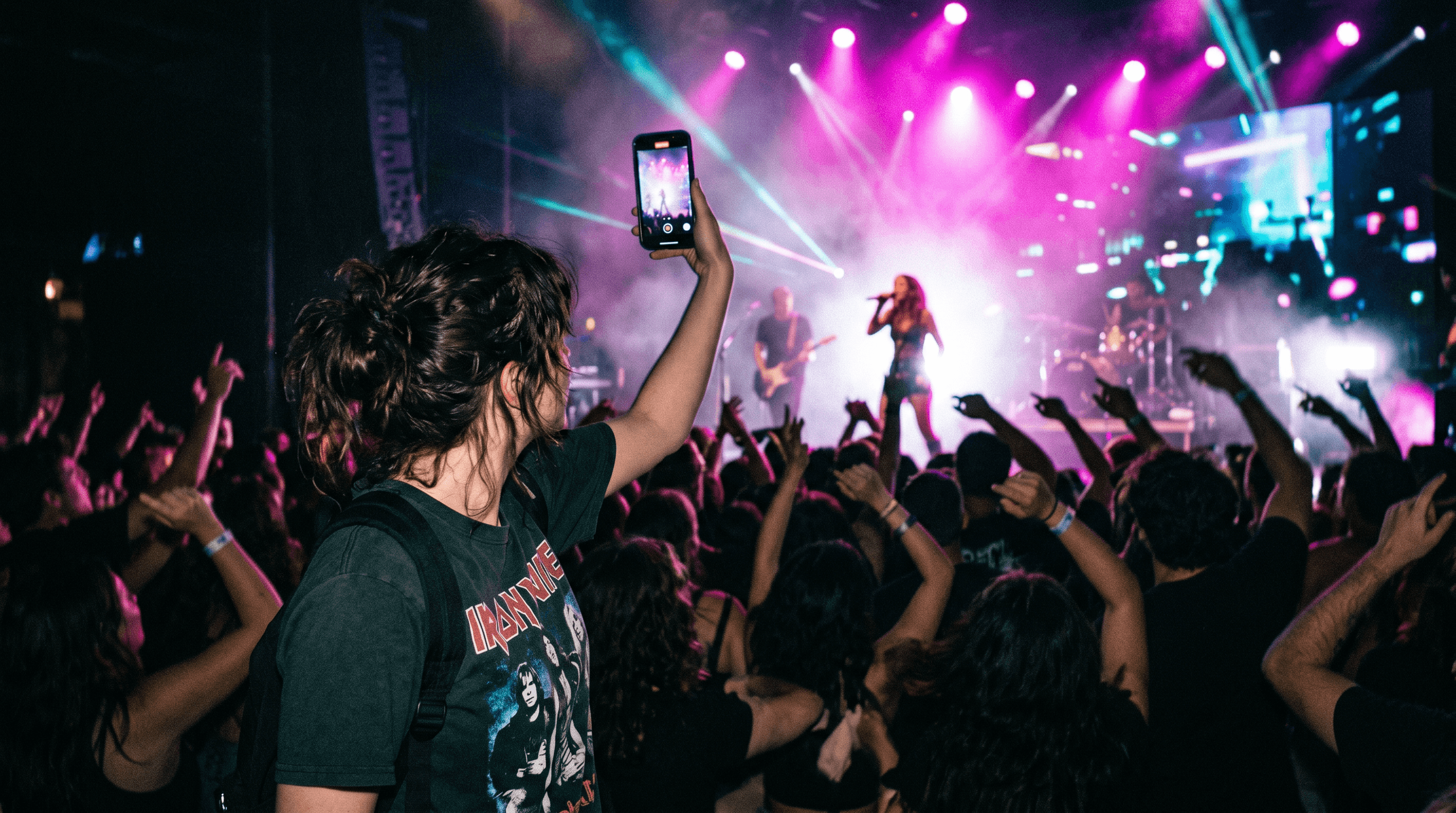
凌晨两点回到家,翻昨晚演唱会拍的 200 张照片,能用的不到十张。剩下的不是模糊的歌手,就是噪点糊成一片,要么前排有个高个子的肩膀把整段副歌都挡住了。手机拍演唱会就是这么折磨人——但 TikTok 上 #stagecoach(5200 万播放)、#btsconcert(1580 万)、#lukecombs(1930 万)依然在涨,因为大家还是想把现场分享出去。
这篇教程教你用 AI 修复演唱会照片最常见的三个问题:动态模糊、低光噪点、前排遮挡。每一步都是 prompt 输入式编辑,不用学修图软件,也不用看说明书。
目录
为什么演唱会照片这么难拍
演唱会几乎集齐了手机相机最怕的所有条件:低环境光、运动主体、闪烁的舞台灯、远距离。手机为了多收光会把感光度拉到很高,但同时也放大了传感器噪点和你手里那一点点抖动。
三种失败模式会反复出现:
- 动态模糊——舞台灯按 60–120 Hz 频率闪烁,手机用 1/30 秒曝光时,歌手已经在镜头里换了三个姿势。
- 低光噪点——ISO 拉到 6400 以上换来的不是清楚,而是颗粒满屏、面部失去细节、皮肤变成塑料感的噪声泥糊。
- 前排遮挡——前面三排那只举着的手机、保安伸过来的胳膊、戴帽子的人头——总有东西挡在你和你想拍的画面之间。
更新时间:2026 年 5 月。
分步教程:用 AI 修复演唱会照片
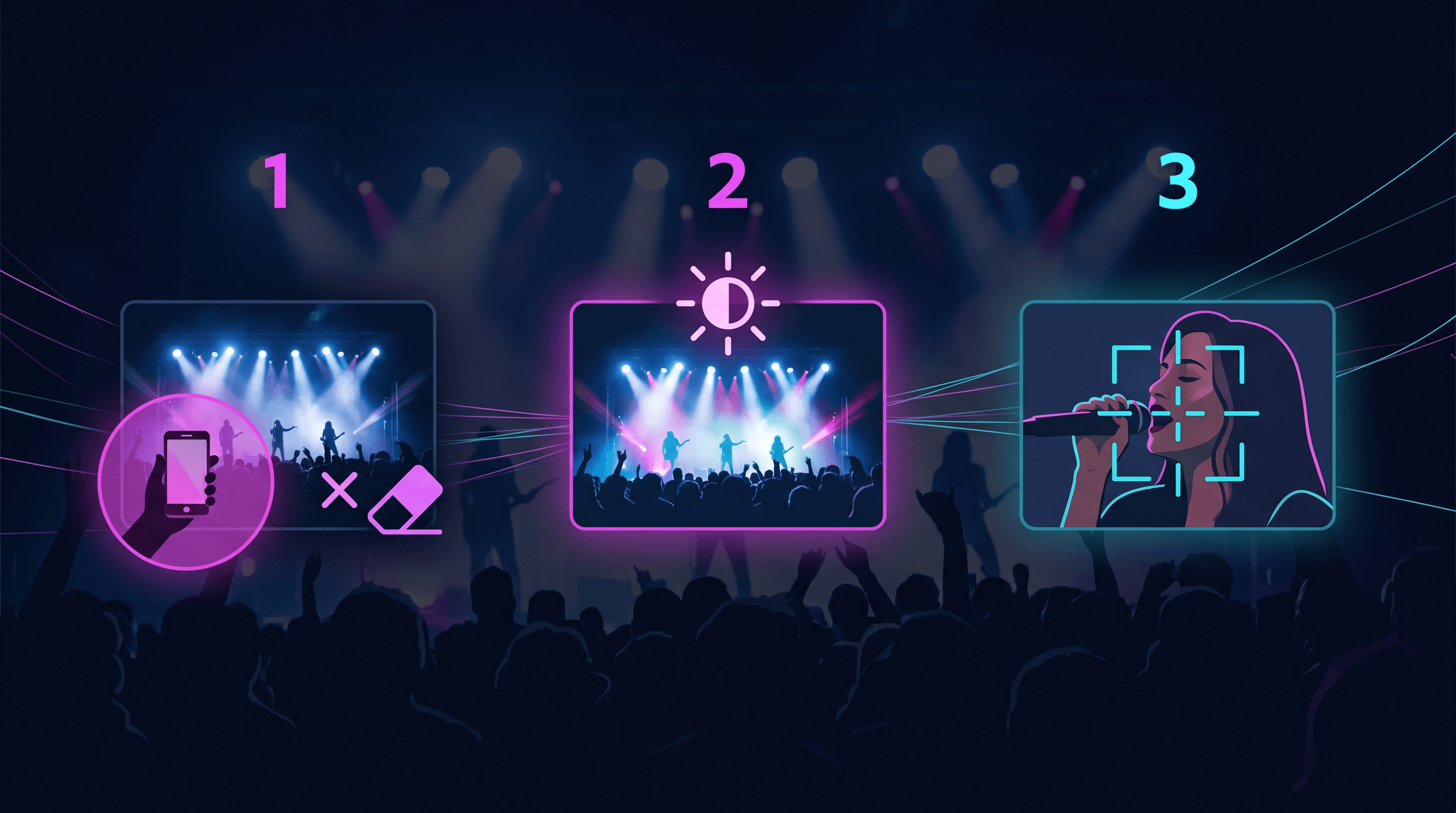
按这个顺序处理三个问题:先去遮挡、再调曝光、最后锐化细节。每一步都给下一步留一张更干净的画布。
Step 1:用 Object Removal 移除前排遮挡
先解决遮挡,再动曝光和锐度。前面那只手机、那颗高个子的头、保安伸过来的胳膊——Object Removal 都能处理。工具会根据周围像素推测被挡住的内容(舞台、灯光、艺人的身体)然后填补回去。
操作步骤:
- 在 Object Removal 工具中打开照片。
- 用画笔涂掉遮挡物,或直接描述:
Remove the phone in the lower-left corner held up by another fan(移除左下角另一位粉丝举着的手机)。 - 检查修补区域。如果填充看起来不自然,再来一次:
Remove the phone and reconstruct the stage edge and crowd silhouettes naturally(移除手机并自然重建舞台边缘和人群轮廓)。
预期效果: 小型遮挡物(手机、手、帽子)大约 5 秒内就能干净移除。挡住主体超过 30% 的大物体处理起来更难——AI 需要凭空生成更多内容,痕迹会更明显。挡住歌手半张脸通常还能接受;整张脸都被挡住的照片就别试了。
实操经验: 移除遮挡要放在增强之前做。先把那块亮屏手机移掉,增强步骤就不会围绕它去平衡曝光。
Step 2:用 Photo Enhancement 清理低光噪点
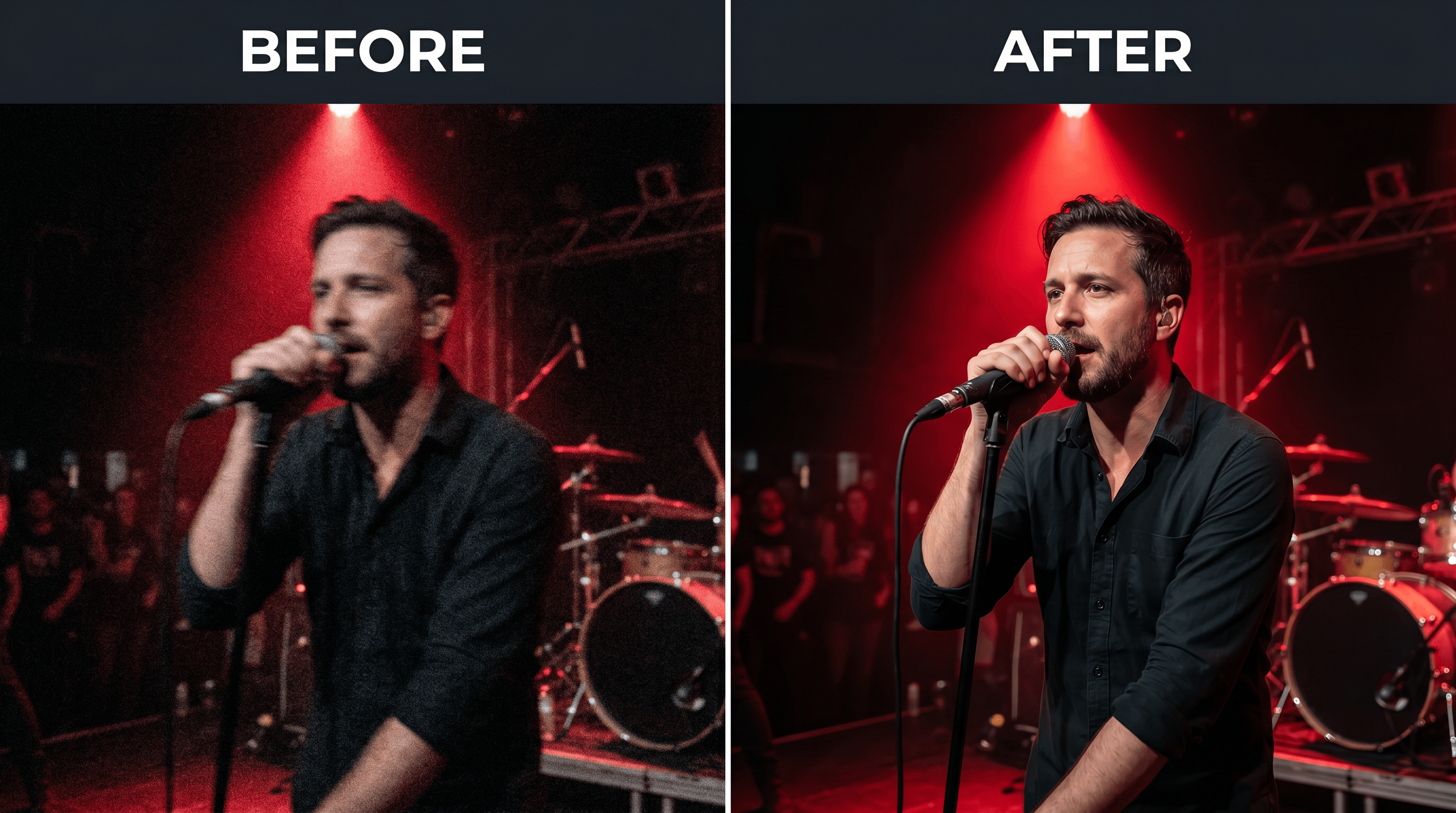
照片暗、噪点多的情况,接着用 Photo Enhancement。这个工具会一次性重新曝光、提亮暗部、降噪,正好对应「舞台只有一束红色追光灯」的情况。
操作步骤:
- 把照片上传到 Imgezy 并选择 Photo Enhancement。
- 输入 prompt:
Brighten the stage and reduce noise, keep the colored stage lights vivid, preserve skin tones, no blown-out highlights(提亮舞台并降噪,保持彩色灯光鲜艳,保留肤色,不要过曝)。 - 如果第一次结果过亮,再跑一次:
Slightly reduce overall brightness, keep the moody concert atmosphere, only fix noise(轻微降低整体亮度,保留演唱会的氛围感,只修噪点)。
预期效果: 肤色干净、面部能看清、舞台灯光依然饱和而不是被洗成一片白。Imgezy 处理一张大约 5 秒,会保留那种让演唱会照片看起来「像演唱会」的彩色光线。
实操经验: 修低光照片时 prompt 里始终带一句 "preserve stage lighting" 或 "keep moody atmosphere"。不加的话,AI 增强会把颜色中性化,结果就是一张「舞台上有个人」的平淡白光照片。
Step 3:用 Smart Repair 修复动态模糊
动态模糊是演唱会照片最常见的问题,也是最容易救回来的——但要在曝光修干净之后再做。Smart Repair 会从已有的像素数据里重建边缘清晰度,对「还能认得出主体但不够锐」的照片效果最好。
操作步骤:
- 把第 2 步增强后的照片再打开 Smart Repair。
- 输入 prompt:
Sharpen the singer's face and microphone, restore detail in the eyes and mouth, keep the stage lighting natural(锐化歌手的脸和麦克风,恢复眼睛和嘴部细节,保留舞台灯光自然感)。 - 等待约 5 秒,对比预览。如果锐化过头,换一句更温和的 prompt:
Lightly sharpen the face only, keep skin texture natural(轻度锐化脸部,保留皮肤纹理)。
预期效果: Smart Repair 在面部和乐器上的边缘恢复效果不错。它没法凭空造细节——已经糊到完全无法辨认的照片救不回来——但「模糊但能看」的照片基本都能锐化到可以发圈的程度。
实操经验: prompt 越具体效果越好。Sharpen the photo 出来是通用结果;Sharpen the guitarist's hands and the strings of the guitar 直接告诉 AI 哪些区域是重点。
实战经验
- 按顺序处理。 先 Object Removal、再 Photo Enhancement、最后 Smart Repair。每一步都给下一步留一张更干净的画布。
- 批量处理一晚上的照片。 大部分编辑器一次只能处理一张。如果你拍了 200 张,用 Batch Processing 跑一遍统一的增强,再挑出来精修。
- 留好原图。 永远保留未编辑的文件。AI 处理本身是非破坏的,但覆盖原图很容易把唯一一份源文件搞没。
- prompt 对症下药。 不要写 "make it better"——指出具体问题("reduce red noise in the shadows"),AI 才会做有针对性的处理而不是一刀切。
- 能一次过就别叠加。 三轮增强叠下来,纹理会被磨平,照片会有那种塑料感、AI 味的脸。一次写好 prompt 通常比三次通用处理强。
FAQ
Q:完全模糊的演唱会照片能救吗?
A:基本救不回。AI 修复是从已有像素里恢复细节,「模糊但能看」的照片能修好,「糊到看不出是谁」的照片就不行。判断方法:眯着眼能认出是哪位艺人就有救,认不出就放弃。
Q:演唱会拍的多人合影怎么处理?
A:先用 Photo Enhancement 整体降噪、提亮,然后用 Smart Repair 单独处理脸还不够清晰的人。如果想换背景(比如把自己 P 到真实的舞台前),Background Replacement 一句 prompt 就能搞定。
Q:能批量处理一整晚的照片吗?
A:可以。Batch Processing 支持同时上传多张并应用同一套编辑流程。对一整晚的照片最快的处理方式是:先跑一遍通用增强,再回头对那 5–10 张精选用自定义 prompt 单独修。100 张的批次处理时间大约 8–12 分钟。
Q:AI 修过的演唱会照片会不会显得很假?
A:处理过头会。最常见的破绽是过饱和和那种磨皮塑料感。每个问题只跑一次 prompt(噪点一次、锐化一次、移除遮挡一次),并在 prompt 里加 "keep natural skin texture"、"preserve stage lighting"。处理到照片像它本身的干净版就停手,不要追求「另一张照片」。
Q:上传哪种格式效果最好?
A:上传你手里画质最高的原图——通常是手机直出的 JPG(或者从 HEIC 转过来的 JPG)。不要上传社交 App 里下载的截图或压缩版,给 AI 的像素少了,结果一眼就能看出来。
总结
演唱会照片出问题就是三种:动态模糊、低光噪点、前排遮挡。每一种都有对应的 AI 工具——Object Removal、Photo Enhancement、Smart Repair——把 prompt 写清楚,每张大约 5 秒就能搞定。按顺序处理(先去遮挡、再增强、最后锐化),留好原图,不要叠加到照片「看起来不像它本身」的程度。
下次去看演出,按 5% 的留存率拍——再用一轮针对性的 AI 处理,那 5% 就是你真正想分享的当晚。
准备好修你的演唱会照片了?免费试用 Imgezy →——修模糊、降噪、移除前排遮挡,每张大约 5 秒,不需要任何修图基础。
最后更新:2026 年 5 月