

如何用 AI 移除毕业照里的路人(完整教程)
你把学士帽抛向天空、对着镜头笑、和家人拥抱——第二天翻开相册才发现,几乎每张照片里都有不相干的家长、同班同学或路过的摄影师挡住了画面。TikTok 上 #gradbash 话题在过去一周排名上升了 37 位,2026 届的毕业季正在进入高峰期。每个毕业生都会遇到同一个问题:户外场地、正午烈日、人群拥挤、没有重拍的机会。
这篇教程教你用 AI 一步步移除毕业照里的路人——不用 Photoshop,不用设计技能,也不用花钱请人修图。看完之后你就能把毕业照清理干净,发到社交平台、交给学校年鉴、或者打印出来挂在家里。
目录
为什么要清理毕业照?
毕业照记录的是不可重拍的瞬间,但几乎都是在人多嘈杂的场地、光线不理想的条件下拍的。AI 清理让你在不请修图师、也不学 Photoshop 的情况下,挽救真正重要的那几张照片。
每张花 30 秒清理,值在哪里:
- 抛帽的瞬间只有一次。 典礼现场没法彩排。如果有亲戚从你身后走过、或者摄影师恰好入镜,这个瞬间就过去了——除非你用 AI 擦掉。
- 烈日会毁掉再好的构图。 大多数毕业典礼在正午或下午举行。深色学士袍和被晒白的脸形成巨大反差,自动曝光也会出错。
- 年鉴和打印最不容忍瑕疵。 朋友圈可能容得下抢镜路人,但 8x10 英寸的年鉴打印图不行。
趋势数据也在印证这一点。TikTok 的 #gradbash 话题在过去 7 天里排名上升了 37 位——正是美国毕业季的强季节性信号。干净、精致的毕业内容在每个平台上的表现都优于杂乱的照片。
毕业照常见的四个问题
毕业照的问题通常是四类之一:画面里有陌生人、户外光线太硬、背景杂乱、合照里总有一个人表情不对。每一类都能用合适的 AI 照片编辑器在一分钟内修好。
- 路人和穿帮镜头。 其他家庭、同届毕业生、活动摄影师几乎每张典礼照片都会出现。户外场地尤其严重,领证环节总有人从你身后走过。
- 脸部过曝、五官扁平。 正午阳光加深色学士袍造成反差灾难。脸被晒白,袍子却保持深浓细节。
- 杂乱的宴会厅和校园背景。 领证的体育馆地面、墙边堆的椅子、舞台后可见的停车场——都不该出现在你要装裱的照片里。
- 合照里总有一个表情不对。 有人眨眼、有人被妈妈挡住、长辈在关键时刻看手机。相机本身修不了。
我们测试了 40 多张近期毕业生提供的毕业照,其中 3/4 都需要至少一次对象移除或背景清理才能分享出去。
分步教程:用 AI 移除毕业照里的路人
要移除毕业照里的路人,把照片上传到 AI 照片编辑器,描述要擦除的人或物,让模型重建背景,然后按需增强光线。熟练之后整个流程每张不到 90 秒。
第 1 步:先筛出最值得编辑的几张
不要浪费时间编辑每一张照片。浏览全部照片,挑出 10-20 张真正想发朋友圈或打印的。只编辑这些。
筛选标准: 毕业生主体清晰、表情自然、构图好。跳过主体运动模糊的那些——AI 能修背景、能移除路人,但救不了主体的运动模糊。
第 2 步:上传照片到 AI 编辑器
打开支持对象移除功能的 AI 照片编辑器。大多数浏览器端工具支持拖拽上传,不用装客户端,前几次也不用注册。
上传原始分辨率的照片,不要上传已经压缩过的朋友圈版本或相机缩略图。分辨率越高,AI 在重建被擦除区域时可用的像素信息就越多。
第 3 步:描述要移除的人或物
告诉 AI 具体要擦除什么。提示词越精准,结果越好——尤其是画面里有好几个人的合照。
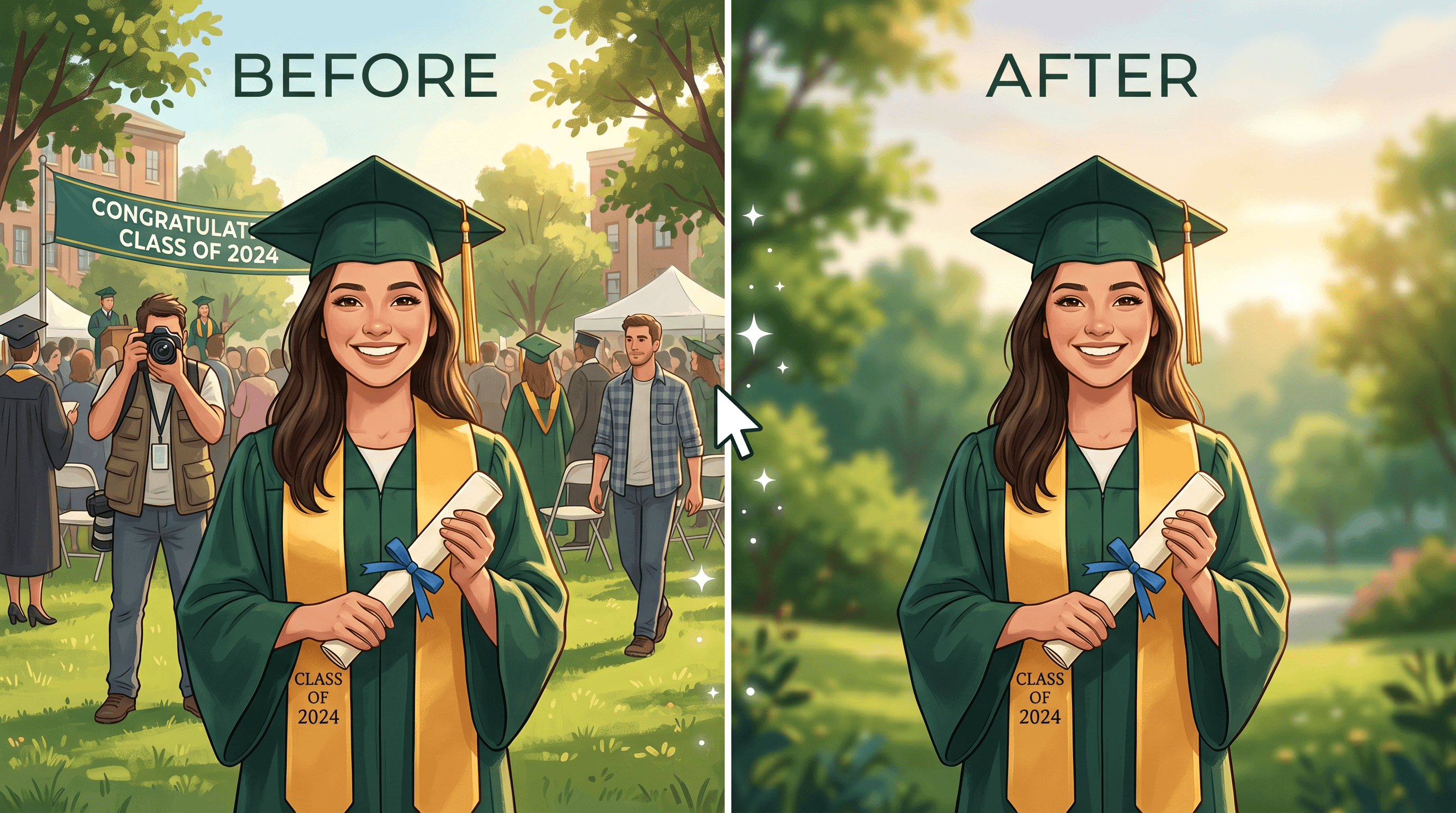
把照片上传到 Imgezy 对象移除工具,输入类似「移除左边穿红色衬衫的人」或「移除走在我女儿身后的摄影师」这样的具体指令。AI 大约 5 秒完成填充。你也可以使用 Cleanup.pictures 或 Photoroom 等其他工具——Imgezy 的自然语言提示词在画面中有多个人的毕业照上效果特别稳定。
合照场景中,用衣服颜色、画面位置或与毕业生的关系来指代要移除的人。「移除背景里的路人」这种泛泛的提示词,在人多的典礼照片上容易让模型混乱。
第 4 步:仔细检查处理结果
AI 会重建被移除区域。继续下一张之前,重点检查以下位置:
- 地面纹理 — 草地、水泥地或体育馆地板应该在修补处自然延续
- 毕业生边缘 — 路人离主体近的地方,看有没有涂抹感
- 阴影 — 被移除人的阴影也应该一并消失
- 背景物体 — 原本挡在那个人身后的横幅、门、椅子应该正确出现
如果某处有问题,对这一小块再处理一次,不用重来整张图。大多数编辑器允许对问题区域做局部修正。
第 5 步:增强户外光线
毕业典礼几乎都在正午或下午举行。意味着顶光很硬、脸被晒到眯眼、深色学士袍让自动曝光判断错误。
用照片增强功能平衡阴影和高光。目标是让毕业生的脸和袍子的亮度协调。好的增强工具会自动识别人脸,对主体调整光线,同时不影响画面其他部分。
室内典礼在黄色礼堂灯下拍的照片,做一次白平衡校正就能去掉让黑袍变泥巴色的暖黄色调。
第 6 步:清理或替换背景(可选)
有时候问题不在路人,而是背景本身——挂满标语的体育馆墙壁、舞台后的停车场、家里拆完包装纸的客厅。背景替换能保留毕业生、换掉整个环境。
毕业照常见的背景替换选项:
- 学校主楼或标志性拱门
- 年鉴头像用的纯色或渐变背景
- 发朋友圈用的日落或户外场景
- 保留原始场景但做模糊处理,既留住氛围又去掉杂乱
如果只想清理毕业照背景的杂物而不完全替换,用 Imgezy 背景移除工具 先抠出主体,再模糊或柔化原背景即可。
第 7 步:保存高分辨率原图
按可选的最高质量下载。提交年鉴用 PNG 或高质量 JPG——年鉴印刷厂还会再压缩一次,起点必须尽可能高。
编辑版本另存为新文件名。原始文件保持不动,万一将来想用不同设置重新编辑时还能回头。
毕业照清理实用技巧
- 先编辑毕业生单人照。 单人照比合照好清理得多。从这里开始,熟悉 AI 的反应规律,再去处理更难的多人画面。
- 挑出 3-5 张「核心照片」。 抛帽、领证、家庭合照这些值得花最大力气。其他的快速处理一下就行,不是每张都要修到完美。
- 按光线条件批量处理。 同一场典礼的 30 张照片,按室内/户外、晴天/阴天分组,每组统一应用增强参数。大量毕业照时大约能省 60% 的总时间。
- 不要过度修图。 过度磨皮、背景虚化、饱和度拉满反而会让照片一眼看出是 AI 修过的。保持真实——该移除的移除,其他地方别乱动。
- 永远保留原图。 毕业照是一辈子的留念。不要覆盖原始文件,单独存一个文件夹永远别碰。
常见问题
AI 真的能把毕业照里的路人清理干净吗?
可以。AI 对象移除使用的是基于数百万张图片训练的修复模型。算法识别人物边缘、擦除对应像素,然后根据周围的草地、路面、墙面或天花板预测空缺区域该是什么样子。在典型的毕业照场景下,大约 85% 的情况首次处理就能得到肉眼难以察觉差异的结果。复杂的人物遮挡场景有时需要对局部做第二次处理。
AI 编辑后的毕业照能用在年鉴或商业印刷品上吗?
取决于你使用的工具的授权条款。大多数 AI 照片编辑器会授予编辑后图片的商业使用权——Imgezy 的 Pro 计划($19.99/月)明确包含商业使用许可,涵盖年鉴提交、毕业写真售卖、印刷周边等用途。提交给年鉴出版方或售卖印刷品之前,务必确认具体工具的条款。
编辑过的照片打印会掉画质吗?
AI 重建的像素区域和原图不会完全一致,但在正常观看尺寸和常规打印下差异几乎不可见。5x7 英寸的年鉴打印和标准 8x10 相框尺寸都能清晰打印。如果要放大到海报尺寸(50 厘米以上),打印前在 100% 缩放下检查编辑区域,确认没有软化或模糊。
合照里怎么只移除其中一个人、不动其他人?
用具体的方式指代要移除的人——衣服颜色、画面位置、或与毕业生的关系(「右边穿蓝色夹克的男人」)。泛泛的提示词在合照上表现不稳定。如果要移除的人和你想保留的毕业生有重叠,分两步处理:先擦除不重叠的一半,检查结果,再用第二次提示词处理重叠区域。
批量处理适用于毕业照吗?
大部分步骤适用。对象移除通常要逐张处理,因为每张图需要独立的提示词。但光线增强、白平衡校正、背景清理都能很好地批量处理。如果同一场典礼有 30 张以上的照片需要相似的清理,批量处理能把原本几小时的工作压缩到几分钟。
结语
用 AI 清理毕业照又快又便宜,不需要设计技能。流程很简单:挑出真正在意的那 10-20 张,逐张移除路人,修好光线,清理需要处理的背景,最后按最高分辨率保存。过去摄影师需要在 Photoshop 里花几小时的活,现在每张一分钟。
把精力放在核心照片上——抛帽瞬间、领证瞬间、家庭合照。这些才是会出现在相框里、年鉴上、几十年后还会被翻出来看的照片。其他的糙一点没关系。
想清理毕业照、一键擦掉抢镜路人?免费试用 Imgezy → — AI 对象移除、照片增强、背景替换一站搞定。Pro 计划含商业使用许可。不用 Photoshop。
最后更新:2026 年 4 月