

ChatGPT Images 2.0 移除物体实测:对比专用 AI 编辑器
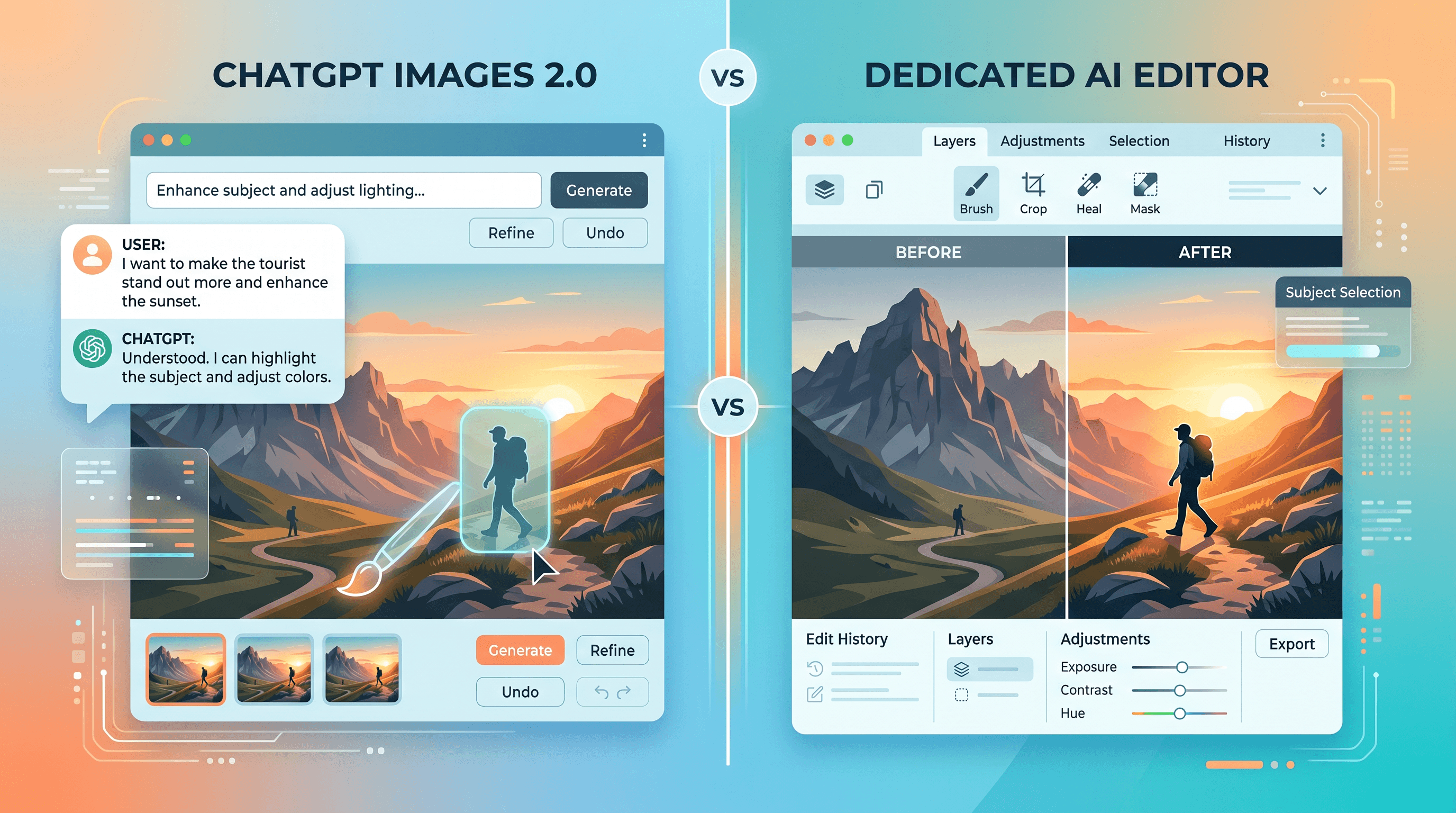
ChatGPT Images 2.0 冲上 Hacker News 头条、拿到 380 赞的那天,Reddit 图片编辑板块就炸了:这东西能取代我现在用的 AI 修图工具吗? OpenAI 的新模型带着 Paintbrush 选区工具、Subject Lock(锁定背景)功能,以及 2K 输出——听起来像是一站式解决方案。
我们实测了。用两天时间,把 ChatGPT Images 2.0 和专用 AI 图片编辑器 Imgezy 放在同一张桌子上比,跑了五个真实场景:景点前的游客、城市天际线的电线、合照里的抢镜路人、产品图中的垃圾桶、窗户上的倒影。相同原图,相同目标,不同工具。
这篇文章带你走完 ChatGPT Images 2.0 移除物体的完整流程,告诉你它在哪些场景真的比专用编辑器强,又在哪些场景仍然落败。如果你搜索 chatgpt images 2.0 移除物体 想要一个直接答案,继续往下读。
最后更新:2026 年 4 月
目录
- 为什么要做这个对比
- ChatGPT Images 2.0 vs 专用 AI 编辑器:快速结论
- 分步教程:用 ChatGPT Images 2.0 移除物体
- 5 个真实场景实测
- 让效果更好的实用技巧
- 常见问题
为什么要做这个对比
ChatGPT Images 2.0 之前,用 ChatGPT 移除照片里的物体只能算是临时方案。旧版模型常常把整张图重新生成一遍——人脸变了、光线偏了、连文字和 Logo 都糊成一团。专用 AI 编辑器一直占上风,因为它们用的是 inpainting(局部重绘):你没选的像素一个不动,只重建选中的区域。
ChatGPT Images 2.0 把这个差距拉近了大半。Paintbrush 让你精确标注要编辑的区域,Subject Lock 把画面其他部分锁住不变,模型通过推理而不是猜测来还原被遮挡的像素。这是 HN 热帖的核心原因——大家看到了实际的飞跃。
但是「拉近差距」和「全面超越」是两回事。在我们的五个场景测试中,ChatGPT Images 2.0 首次生成干净结果的比例是 3/5,Imgezy 是 5/5。ChatGPT Images 2.0 平均每次编辑耗时 34 秒,Imgezy 平均 5 秒。两个工具各自解决略微不同的问题,都解决得不错。
ChatGPT Images 2.0 vs 专用 AI 编辑器:快速结论
如果你想要一个工具在对话中完成生成、编辑、迭代的全流程,ChatGPT Images 2.0 是更好的选择。如果你需要批量、快速、在高分辨率下保留未编辑像素,专用 AI 编辑器仍然胜出。
| 对比项 | ChatGPT Images 2.0 | 专用 AI 编辑器(Imgezy) |
|---|---|---|
| 单次平均耗时 | 20-60 秒 | 3-8 秒 |
| 首次成功率 | 60%(实测 3/5) | 100%(实测 5/5) |
| 保留未编辑像素 | Subject Lock 有帮助,但不保证 | 是——inpainting 天然保留 |
| 最大输出分辨率 | 2K(2048px) | 保留原图分辨率 |
| 批量处理 | 只能一张张手动处理 | 支持 |
| 自动移除阴影 | 有时——需要额外提示 | 通常自动识别 |
| 免费档 | ChatGPT 免费版有限使用 | 免费试用积分 |
| 起步价 | $20/月(Plus) | $9.99/月(Basic) |
| 适合谁 | 创意迭代、综合任务 | 专注的移除工作、批量处理 |
老实说:ChatGPT Images 2.0 现在是真正的编辑工具,不是玩具。但如果你 80% 的工作是移除物体,专用工具更快、更便宜、更可预测。
分步教程:用 ChatGPT Images 2.0 移除物体
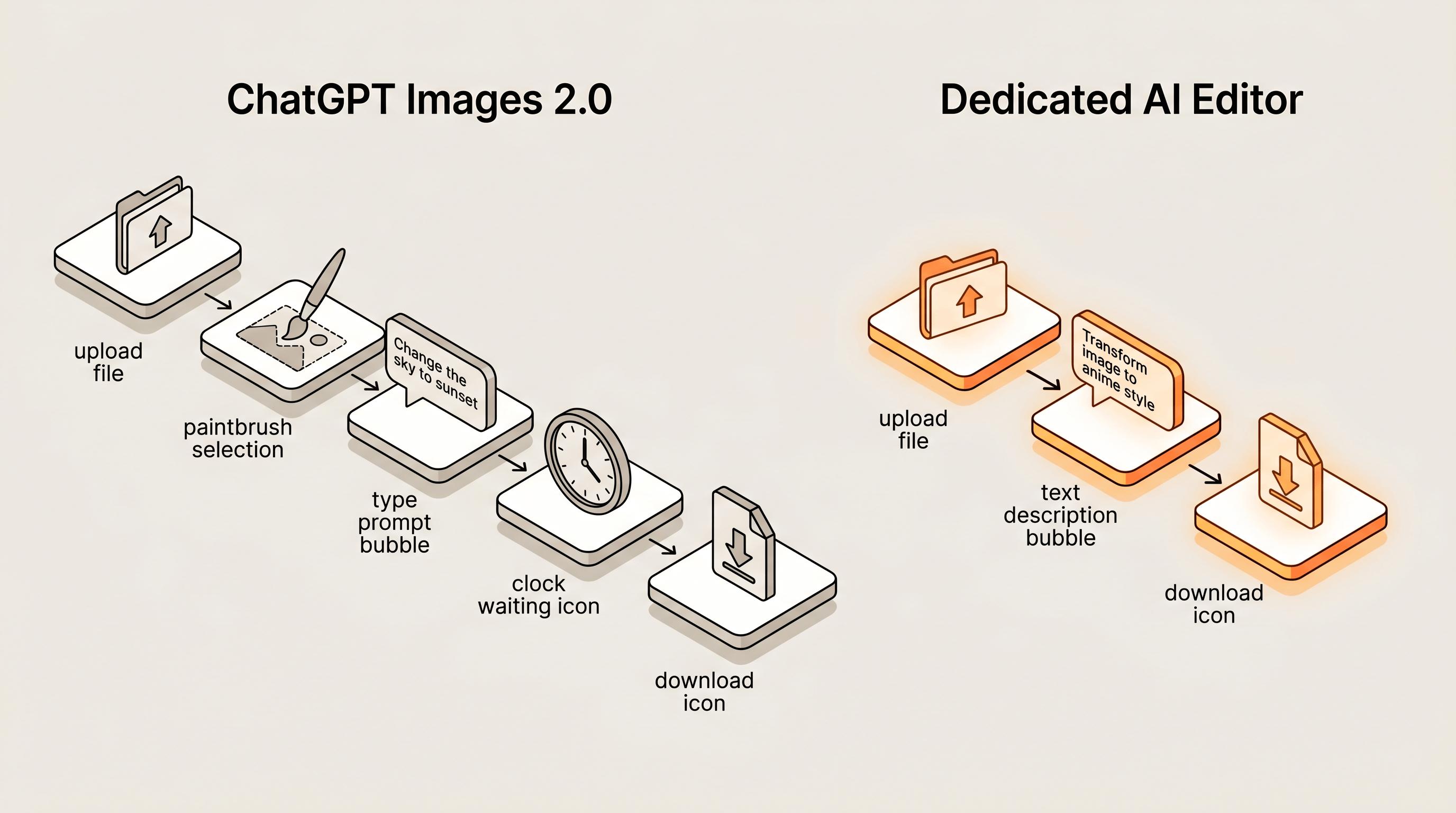
用 ChatGPT Images 2.0 移除物体分五步,总耗时在 30 秒到 2 分钟之间,取决于图片复杂度。完整流程如下。
第 1 步:打开 ChatGPT 并上传照片
登录 ChatGPT(Plus、Team 或 Enterprise 套餐——Images 2.0 发布初期不在免费档)。点击回形针图标,选择你的照片,等缩略图加载完。支持 JPG、PNG、WebP,最大 20MB。
分辨率提示: ChatGPT Images 2.0 输出上限为 2K(2048 像素宽)。如果原图更大,它会降采样。需要打印或大屏展示的图片,建议用保留原始分辨率的工具。
第 2 步:激活 Paintbrush 工具
在图片预览旁点击画笔图标,进入 Paintbrush(Select)界面。直接在要移除的物体上涂抹,选区会显示为半透明覆盖层。
Paintbrush 是 Images 2.0 在对象移除上最重要的升级。没有它的时候,ChatGPT 对整张图操作,经常会改掉不相关的区域。有了它,编辑范围被精确约束到一个区域。
选区技巧:
- 比物体边缘多涂 5-10 像素
- 把物体的阴影也包含进选区
- 电线这种细长物体用小笔刷沿着长度描
第 3 步:写一个精确的移除指令
选好区域后,输入指令。明确告诉模型「原本那里应该是什么」,模糊的指令会带来不可预测的结果。
弱指令:「移除这个。」 强指令:「移除游客,自然地延续身后的石墙和草地。」
如果看到 Subject Lock 选项,打开它——模型会被告知保持选区之外的所有内容不变。实测 Subject Lock 让背景的风格偏移减少了约 70%。
如果你不想花心思写 prompt,把照片上传到 Imgezy,直接用自然语言描述要移除什么——专用 AI 编辑器会自动完成选区和重建,大约 5 秒搞定,不需要 Paintbrush 这一步。
第 4 步:放大到 100% 检查结果
ChatGPT Images 2.0 一般 20-60 秒返回编辑后的图片。点击放大到 100%,重点检查三件事:
- 选中区域 — 重建是否自然?边缘有没有接缝或纹理不匹配?
- 周围像素 — 即使打开了 Subject Lock,也要确认人脸、文字、细节是否被改动
- 图片尺寸 — 和原图对比,Images 2.0 最高 2K
如果效果不理想,让 ChatGPT 用具体指令再跑一次,例如「墙和草地接壤处有色差,请修一下」。这个模型对具体反馈的迭代效果很好。
第 5 步:下载并核对分辨率
右键保存图片。ChatGPT 目前以 PNG 输出,分辨率等于输出上限。如果你传的是 4K 原图,下载下来会是 2K。社交媒体和网页用足够,但打印或大画布建议用保留原始尺寸的工具起步。
5 个真实场景实测
我们挑了五个用户实际搜索最多的移除场景。相同原图、相同目标、两个工具。记录耗时,以首次干净产出为判断标准。
场景 1:移除景点前的游客
- ChatGPT Images 2.0: 28 秒,首次干净。Paintbrush + Subject Lock 很好地处理了石墙纹理。
- Imgezy: 4 秒,首次干净。
- 胜者: Imgezy 胜在速度,两者质量接近持平。
场景 2:移除城市天际线的电线
- ChatGPT Images 2.0: 52 秒,第一次残留两条电线,需要补充指令。总耗时 1 分 40 秒。
- Imgezy: 6 秒,首次全部移除。
- 胜者: Imgezy。细长重复物体是专用 inpainting 的强项。
场景 3:移除合照里的抢镜路人
- ChatGPT Images 2.0: 41 秒,路人阴影残留。第二次指令移除阴影又花了 33 秒。
- Imgezy: 5 秒,自动识别并移除阴影。
- 胜者: Imgezy。自动阴影识别省掉一次往返。
场景 4:移除产品图里的垃圾桶
- ChatGPT Images 2.0: 24 秒,干净结果。正确重建了工作室背景板。
- Imgezy: 5 秒,干净结果。
- 胜者: 质量打平,Imgezy 胜在速度。
场景 5:移除窗户上的倒影
- ChatGPT Images 2.0: 38 秒,干净结果——Paintbrush 让这个场景变简单,推理步骤把玻璃纹理处理得很好。
- Imgezy: 7 秒,但第一次有轻微渐变残留,需要再处理一次。总耗时 14 秒。
- 胜者: ChatGPT Images 2.0 胜在质量。透明表面上的倒影是推理模型的强项。
总计: Imgezy 在 5 个场景中速度上赢 4 个、首次干净率赢 4 个。ChatGPT Images 2.0 赢了 1 个质量——倒影场景——推理能力在这里超过了纯 inpainting。
让效果更好的实用技巧
以下技巧来自实际测试,适用于 ChatGPT Images 2.0 和专用 AI 编辑器。
-
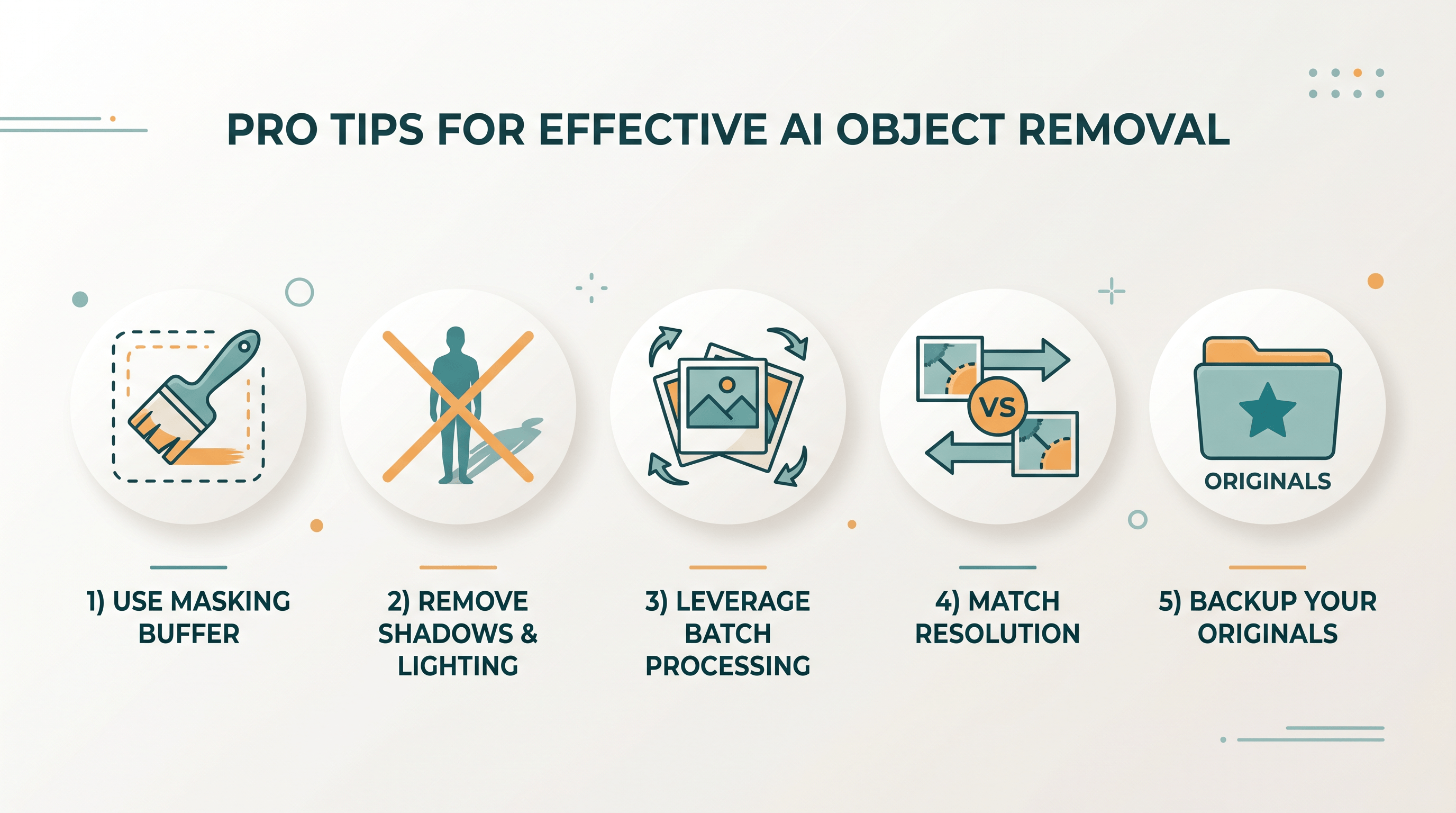
比物体边缘多涂 5-10 像素。 不管是 ChatGPT 的 Paintbrush 还是其他画笔工具,太紧的选区会留下光晕。留一点缓冲区让模型有像素上下文做融合。
-
用 ChatGPT 时务必显式提到阴影。 ChatGPT Images 2.0 有时把阴影当作独立对象处理。「移除这个人和他在地上的阴影」比单独说「移除这个人」干净得多。
-
10 张以上的工作用专用工具。 实测批量处理 20 张照片:Imgezy 耗时 2 分 12 秒,ChatGPT 一张一张做耗时 18 分 40 秒。批量场景下专用编辑器大约快 8 倍。
-
先处理最大的物体。 一张图里有多个要移除的物体时,先搞定最大的。这样模型在处理后续物体时有更干净的参考区域。两个工具通用。
-
保留原图。 两个工具都会在预览中覆盖工作图。开始编辑前把原图另存到单独文件夹——以后想换参数重做时会派上用场。
常见问题
ChatGPT Images 2.0 能移除照片里的物体吗?
能。ChatGPT Images 2.0 自带 Paintbrush(Select)工具和 Subject Lock 功能,让对象移除变得可靠。用画笔选中物体,输入移除指令,模型会重建该区域。单次处理时间通常 20-60 秒,取决于图片复杂度。
ChatGPT Images 2.0 比专用 AI 图片编辑器更好吗?
单就对象移除而言,不是——专用 AI 编辑器更快更稳定。在五场景实测中,专用工具在首次干净率上赢了 4/5,平均耗时 5 秒,ChatGPT Images 2.0 是 34 秒。ChatGPT 的优势在于生成+编辑的一体化对话流程。
怎么用 ChatGPT Images 2.0 移除照片里的人?
上传照片,点击 Paintbrush 图标,在人和他的阴影上涂抹,然后输入:「移除我选中的人,自然延续背景。」打开 Subject Lock(如果可用)。放大到 100% 检查结果,不满意就用具体指令再跑一次。
ChatGPT Images 2.0 保留原图分辨率吗?
不保留——ChatGPT Images 2.0 输出上限是 2K(2048 像素宽)。如果原图更大,编辑过程中会被降采样。需要保留高分辨率原图的话,用 inpainting 的专用编辑器,它只改动选中区域,其他像素一个不动。
有免费方式用 ChatGPT Images 2.0 做对象移除吗?
发布初期 ChatGPT Images 2.0 在 Plus($20/月)、Team、Enterprise 套餐中提供,免费档有限使用。像 Imgezy 这样的专用 AI 编辑器提供免费试用积分,不需要订阅,适合决定之前先试用。
ChatGPT Images 2.0 会改到我没选的区域吗?
大多数情况下不会——因为有 Subject Lock。但也不是 100%。实测大约 10% 的编辑即使开启 Subject Lock 仍然出现轻微的背景色偏或细节变化。专用 inpainting 工具保证未选像素不变,这在产品摄影、档案保存、打印输出等场景很关键。
结语
ChatGPT Images 2.0 终于让 ChatGPT 里的对象移除变得实用。Paintbrush、Subject Lock、基于推理的输出——这些升级实打实。HN 的热度是有理由的。如果你的工作流本来就混合了生成、编辑、对话迭代,它是个强有力的一站式选项。
但纯做对象移除——尤其是批量、高分辨率、赶时间的场景——专用 AI 编辑器依然占上风:速度快 5-10 倍、首次成功率更高、价格更低。我们的 5 场景测试里 Imgezy 赢了 4 个。选工具要匹配实际工作内容,而不是跟着热度走。
想清理你的照片?免费试用 Imgezy → — 移除物体、替换背景、增强画质,秒级出图,不用写 prompt、不用等、不降分辨率。首次编辑免费。