

浏览器 AI 图像修补:WebGPU 与 Moebius 指南
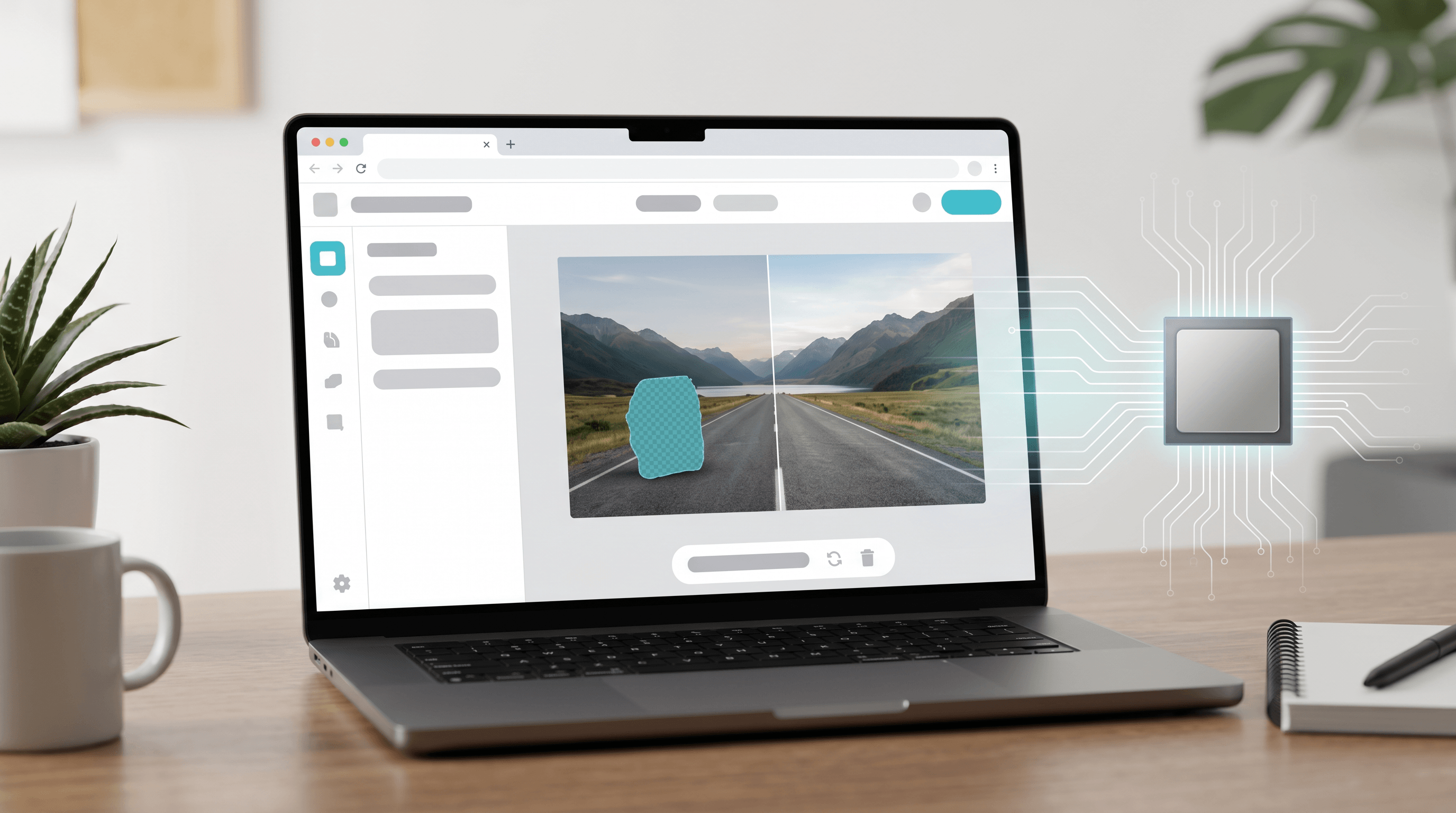
你打开一张旅行照片,画面里有一个陌生人、一根电线,或者裁切后留下的空白角。过去这类问题要靠仿制图章慢慢修。现在,浏览器 AI 图像修补 可以让你标出问题区域,用一句话说明要删掉什么、补回什么,再让模型根据周围像素重建缺失内容。
这个话题在 2026 年 6 月突然变得更具体。6 月 17 日,Moebius 团队发布了 Moebius: 0.2B Lightweight Image Inpainting Framework with 10B-Level Performance。6 月 22 日,Simon Willison 记录了把 Moebius 通过 ONNX 和 WebGPU 移植到浏览器运行 的过程。这篇文章会用非技术语言解释它对对象移除、背景重建、照片修复和浏览器端 AI 编辑意味着什么。
最近更新:2026 年 6 月 24 日
本文目录
- 什么是浏览器 AI 图像修补
- Moebius 和 WebGPU 为什么重要
- 浏览器修补和云端编辑怎么选
- 分步教程:用 Inpainting 修复照片
- 对象移除和照片修复 Prompt 配方
- 让修补更自然的实战技巧
- 限制和隐私检查
- 常见问题
什么是浏览器 AI 图像修补
浏览器 AI 图像修补 指在网页编辑器中选中图片的一块区域,让 AI 填补、修复或替换这块内容。用户提供遮罩和自然语言指令,模型根据周围像素、光线、透视和场景上下文重建缺失区域。
它和普通文生图不同。文生图是从提示词生成新图片;inpainting 是从一张真实图片出发,只改你选中的区域。所以它特别适合对象移除、划痕修复、缺角填补、背景重建,以及对你拥有版权的图片做清理。
对普通用户来说,浏览器 AI 图像修补 更像一支聪明的修复画笔。你不需要懂神经网络,只需要三件事:图片、需要修的区域、明确的指令。例如:“移除停在墙前的自行车,并自然重建后面的砖墙。”
“浏览器”本身也很重要,因为用户不需要安装桌面软件。某些工具仍会把最终图片放到云端处理,新的研究 demo 则展示了更多模型执行逐步靠近本地设备的可能。无论底层在哪里,用户体验都在变成:涂抹、预览、微调、导出。
Moebius 和 WebGPU 为什么重要
Moebius 的意义在于,它证明图像修补可以是更小、更专用的模型,而不一定依赖超大通用模型。论文报告了一个 0.226B 参数模型,在多项 inpainting 任务中接近 11.902B 参数 FLUX.1-Fill-Dev 基线,参数量不到后者的 2%。
这对 浏览器 AI 图像修补 的关键是速度。Moebius 论文报告每个采样步约 26.01 ms,而 FLUX.1-Fill-Dev 约 161.01 ms;在默认对比设置下,总推理时间提升超过 15 倍。更小的专用模型,让交互式修复更接近现实。
Simon Willison 的浏览器移植不是成熟消费产品。demo 页面提示首次运行要下载约 1.27 GB 模型文件,其中 UNet 约 907 MB,并且需要支持 WebGPU 的浏览器。它的意义不是让所有用户今天就跑这个 demo,而是证明 浏览器 AI 图像修补 已经从概念变成了可见的工作原型。
ONNX Runtime Web 解释了技术路径:WebGPU 可以让网页使用客户端 GPU 处理包括机器学习在内的通用计算。W3C WebGPU 规范 将 WebGPU 定义为向网页暴露 GPU 能力的 API,MDN 也说明它比 WebGL 更适合通用 GPU 计算。
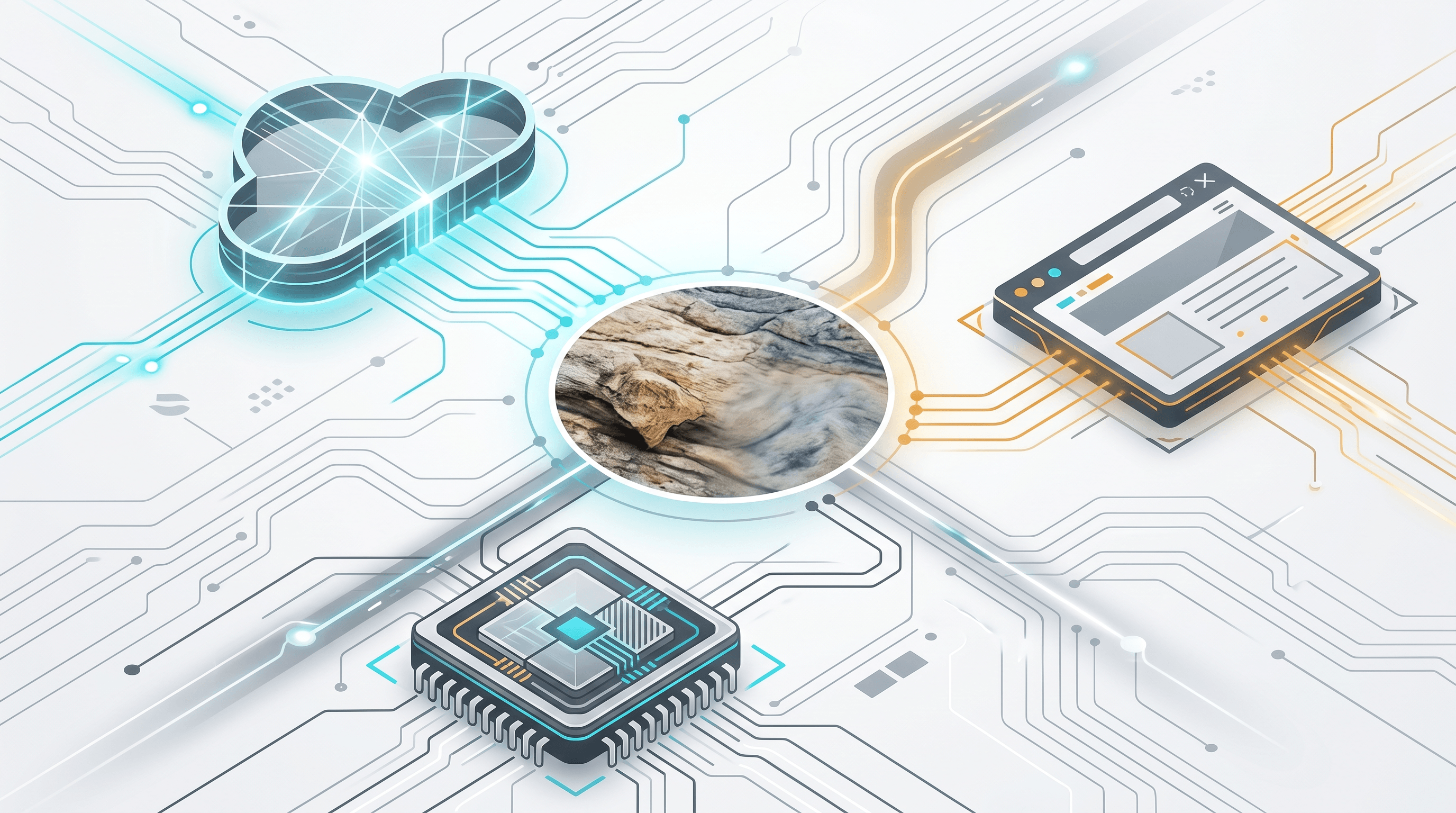
对图片编辑产品来说,未来更可能是混合模式:轻量预览在本地运行,最终高质量渲染用云端模型完成,而整个体验仍在浏览器中进行。
浏览器修补和云端编辑怎么选
真正的问题不是“浏览器还是云端”,而是“修复流程的哪一段适合放在哪里”。浏览器 AI 图像修补 可以减少遮罩和预览等待,云端编辑仍然适合高质量输出、大图、多模型和批量处理。
| 编辑路径 | 处理方式 | 适合场景 | 注意点 |
|---|---|---|---|
| 浏览器端修补 | 模型或预览逻辑通过 WebGPU、WASM、WebGL 在本地运行 | 快速预览、敏感照片、小范围遮罩 | 首次下载大、浏览器支持、设备内存 |
| 云端修补 | 图片上传到服务器模型,结果再下载 | 高质量输出、大图、多模型工具 | 上传时间、隐私预期、网络稳定性 |
| 混合修补 | 本地做遮罩和预览,云端做最终渲染 | 常规照片修复,兼顾速度和质量 | 产品行为更复杂 |
| 纯提示词编辑 | 用户描述修改,工具自动处理遮罩 | 简单对象移除和背景清理 | 对精确边界控制较少 |
所以,浏览器 AI 图像修补 更像一种工作流变化,而不只是模型运行位置的变化。用户真正想要的是:删除物体、填补损坏区域、重建背景,并保持图片其他部分不变。
分步教程:用 Inpainting 修复照片
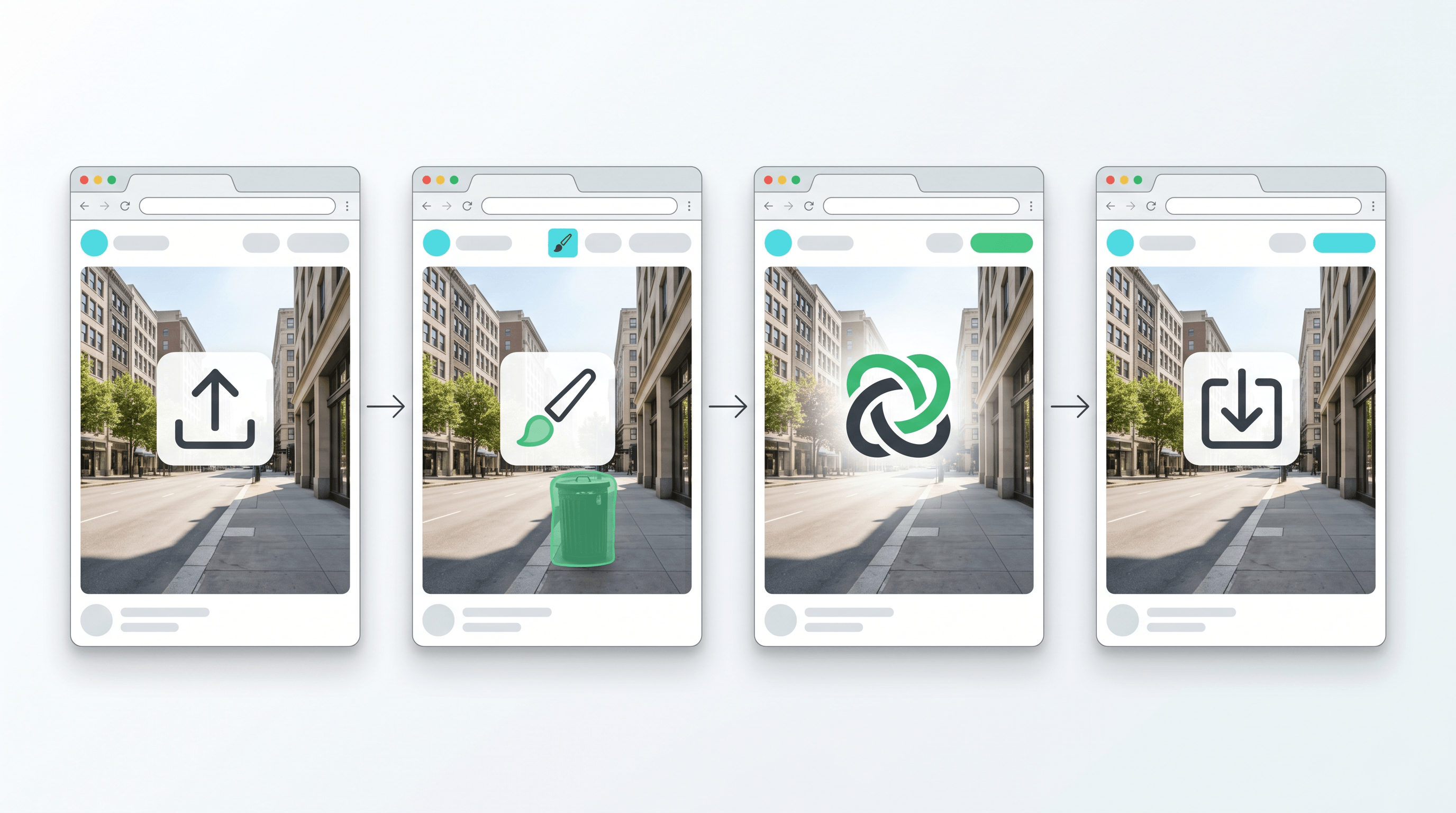
可靠的 浏览器 AI 图像修补 流程应该克制:从高质量原图开始,只遮罩问题区域,写一个明确修复指令,检查边缘,然后在补丁自然之后再增强整张图。
第 1 步:使用最高质量的原图
尽量使用原始照片。不要用截图、聊天软件压缩图或社交平台下载图,因为模型能参考的纹理会变少。如果是纸质老照片,先做平整、均匀光线下的扫描或手机翻拍。
对 浏览器 AI 图像修补 来说,原图细节比长 prompt 更重要。清晰的墙面、地砖、草地、布料纹理都能给模型提供依据。噪点多、尺寸小、压缩重的图片会迫使模型编造更多。
第 2 步:先定义要改什么、不能改什么
遮罩前先把目标写成一句话。好的指令是:“移除垃圾桶,并重建后面的木栅栏。”差的指令是:“让它更好看。”模型需要边界清楚的任务,特别是画面里有人、商品、证件或品牌素材时。
如果图片比较重要,请加保留规则。例如:“保持人物、光线、阴影和机位不变”,或“不要改变商品标签”。这种短约束很重要,因为如果指令听起来像重绘,模型可能会过度发挥。
第 3 步:对问题区域画一个紧遮罩
遮罩可以略微超出物体或损坏区域,但不要圈整张图。小遮罩给模型足够融合边缘的空间,同时迫使它遵循周围上下文。遮罩过大时,背景重建会变难,因为可参考信息被你一起遮掉了。
实测里,很多对象移除失败不是因为 浏览器 AI 图像修补 方向不对,而是遮罩范围太大。如果删掉人物后栏杆变弯、树叶重复,撤回后只圈身体、阴影和接触边缘,再试一次。
第 4 步:运行修补,并在 100% 尺寸检查
先跑一轮 inpainting,然后放大到 100% 检查。重点看重复纹理、断裂直线、阴影错位、塑料感皮肤、糊边和色 halo。如果补丁接近成功但边缘不好,只对那条边再做一次小范围修补,不要重新圈整个物体。
成熟工具会比研究 demo 更适合普通用户。Imgezy 让你上传照片、描述要移除或修复的内容,用 AI 完成对象移除、Smart Repair 和背景清理,不需要管理 WebGPU 设置和模型文件。直接清理杂物时,remove object 工具 也是同样思路:标出干扰物,让 AI 重建背后的背景。
第 5 步:补丁自然之后再增强
不要在修复前放大、锐化或调色。增强会把划痕、污点和物体边界一起放大。等 inpainting 补丁融合自然后,再轻度做照片增强,清理噪点、提升对比度或准备导出。
如果需要更大尺寸,把修复后的图送到 image upscaler,不要先放大再修。顺序很简单:先修复,再增强,最后放大。这能避免 浏览器 AI 图像修补 把原本要删除的缺陷强化出来。
对象移除和照片修复 Prompt 配方
好的 浏览器 AI 图像修补 prompt 需要说明目标、重建方式和保留规则。因为遮罩已经告诉模型在哪里工作,最好的指令通常很短。
| 任务 | Prompt 配方 | 检查重点 |
|---|---|---|
| 移除游客 | “移除遮罩内的人,重建后面的街道、墙面和阴影。保持其他画面不变。” | 脚部、阴影、地面重复纹理 |
| 填补缺角 | “根据周围天空和树叶纹理重建缺失角落。不要添加新物体。” | 边缘融合、树叶重复 |
| 修复划痕 | “移除划痕线,恢复下方原始背景纹理,保留颗粒感。” | 直线 halo、纹理发糊 |
| 移除电线 | “移除空中电线,自然重建天空渐变和建筑边缘。” | 屋顶线断裂、天空色带 |
| 修商品图 | “移除商品表面的灰尘和小痕迹。不要改变形状、logo 区域或颜色。” | 商品几何、标签、反光 |
| 清理背景 | “移除背景杂物,重建主体后方的简洁墙面。保持主体不变。” | 发丝边缘、肩部轮廓、墙面纹理 |
写 浏览器 AI 图像修补 prompt 时,除非确实要改风格,否则少用风格词。“cinematic”“beautiful”“premium” 可能让模型开始重绘。修复词更稳:移除、填补、重建、保留、融合、保持不变。
让修补更自然的实战技巧
更自然的 浏览器 AI 图像修补 通常来自克制。遮罩更小、一次只做一个目标、加保留规则,把它当成修复而不是重新设计图片。
- 一次只修一个目标。 先删电线,再修污点,最后增强颜色。多目标 prompt 难判断。
- 把接触阴影也圈进去。 移除物体时不圈阴影,旧阴影会暴露修改痕迹。
- 保护人脸和商品标签。 人像加“保留身份”,商品图加“不要改变 logo 或文字区域”。
- 检查直线和图案。 栅栏、砖墙、地砖、地平线最容易暴露糟糕修补。
- 不要追求像素完美。 社交图在正常观看尺寸可信即可;档案和商品图才需要全尺寸检查。
- 保留原图。 源文件和修复版分开保存,方便对比或重新处理。
限制和隐私检查
不要把 浏览器 AI 图像修补 当成事实恢复工具。它能生成合理背景,但不知道真实被毁掉或被遮挡的内容是什么。法律、新闻、档案、取证场景请保留原件,并清楚标注 AI 修复输出。
隐私也取决于具体实现。浏览器界面不等于一定本地处理。有的工具在设备上跑模型,有的仍上传到云端,也有越来越多会采用混合模式。处理敏感照片前,应查看产品隐私政策、文件保留规则,以及图片是否适合上传。
Moebius 浏览器移植是很强的信号,但仍是实验性质。它证明 浏览器 AI 图像修补 可以通过 ONNX/WebGPU 在兼容设备上运行,也同时暴露了现实限制:模型下载大、内存占用、浏览器支持和产品完成度。
常见问题
什么是浏览器 AI 图像修补?
浏览器 AI 图像修补 是一种网页照片编辑流程:你选择图片中的一块区域,让 AI 填补或修复它。它常用于对象移除、损坏区域修复、缺失背景重建,以及原本需要手工 retouch 的清理任务。
浏览器 AI inpainting 是否代表照片不会上传?
不一定。有些浏览器 AI 会通过 WebGPU、WebAssembly 或 WebGL 在本地运行,但很多工具仍会把最终图片放到云端处理。除非产品明确说明本地运行,否则“浏览器端”只能说明界面在网页里。
Moebius WebGPU 移植说明了什么?
Moebius WebGPU 移植说明轻量图像修补模型可以转换为 ONNX,并在兼容硬件的浏览器 demo 中运行。它也展示了当前代价:首次下载大、需要 WebGPU、研究 demo 仍然不够产品化。
浏览器 AI 图像修补适合对象移除吗?
适合。当物体占画面比例不大、周围背景有足够上下文时,浏览器 AI 图像修补 很适合对象移除。墙面、天空、草地、地面、水面、布料等可恢复纹理效果通常更好。
它能恢复老照片里缺失的真实细节吗?
它可以重建“合理”的缺失区域,但不能恢复不可见的事实。适合做美观修复,不适合当证据。如果人脸、日期、车牌、文档文字已经缺失,模型可能会生成可信但错误的内容。
本地 inpainting 主要依赖哪些浏览器能力?
WebGPU 是最值得关注的能力,因为它让网页可以调用客户端 GPU 做重计算任务。ONNX Runtime Web 也支持其他浏览器执行路径,但 WebGPU 是让更重的浏览器端 AI 编辑变得可行的关键路径。
结语
浏览器 AI 图像修补 正在变得更现实,因为几个部分同时进步:像 Moebius 这样的小型专用模型、ONNX Runtime Web 这样的网页运行时,以及 WebGPU 提供的 GPU 计算能力。对用户来说,承诺很简单:标出问题区域,描述修复目标,快速预览,并让图片其他部分保持不变。
处理真实照片时,流程保持克制:使用最清晰原图,小范围遮罩,写修复型 prompt,检查边界,再做增强。这套方法适用于本地、云端,也适用于混合式工具。
准备好不用手工修图就移除干扰物、修复照片细节了吗?免费试用 Imgezy -> - 在一个浏览器工作流中使用对象移除、Smart Repair、背景编辑、照片增强和图片放大。