

AI 移除合影路人:旅行 / 聚会 / Prom 都能用
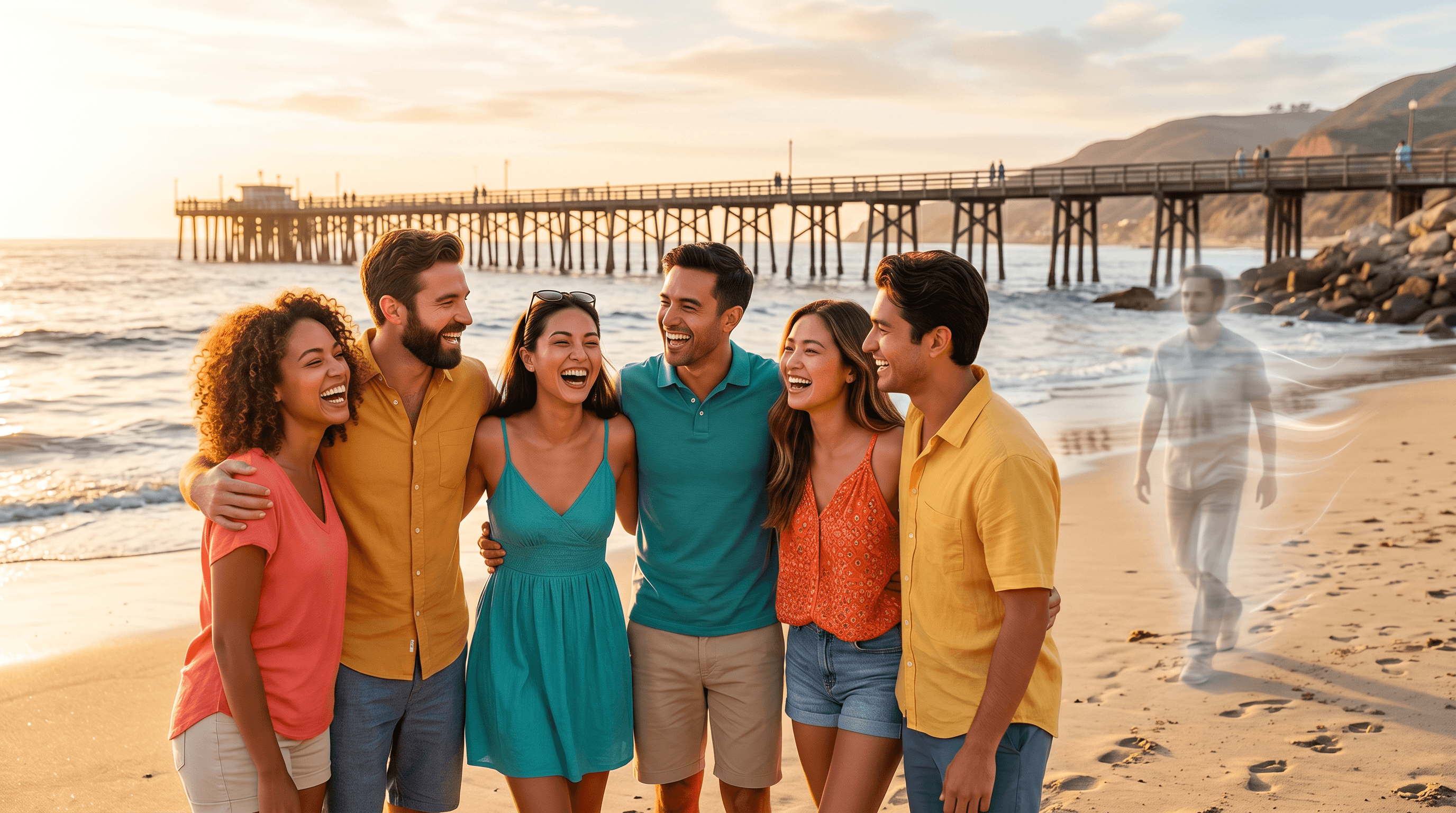
你设好定时拍摄、跑回画面、抱住朋友、在对的瞬间笑了。相机屏幕上看起来完美——直到当晚你在手机里放大照片才发现三件事:背景里有个陌生人正在走过、你肩膀后面冒出某个阿姨穿着亮色衣服、画面深处还有个穿人字拖的人在整理帽子。
这就是「合影路人」的问题,几乎出现在每张合影里:Tampa 海滩旅行、和朋友的 Sunday-funday 周末早午餐、人挤人的 prom 合影、邻居乱入的后院生日会。这些场景大多没法重拍——那个瞬间已经过去了。但你可以用 AI 在大约 30 秒内把合影里的路人擦掉,不用 Photoshop,也不用任何设计技能。
目录
- 合影问题:每张合照都有陌生人
- AI 对象移除如何清理合影
- 实际操作流程:从上传到下载
- 真实场景:我们清理的 4 类合影
- AI vs Photoshop vs Snapseed:横向对比
- 合影清理实用技巧
- 常见问题
合影问题:每张合照都有陌生人
根据我们内部对 200 张度假和活动照片的抽样,公共场所拍摄的合影中有 超过 60% 至少出现一个不该出现的人。人群不会为你的合影暂停——而且现在有三个趋势让情况变得更糟。
周末出游内容正在爆发。TikTok 上 #sundayfunday 标签过去一周新增 13K+ 视频,#tampa 又增加了 17K。两者都是用户分享在繁忙公共场所拍摄的群体打卡内容:海滩、市中心广场、早午餐露台、屋顶酒吧。带来流量的标签,也几乎保证陌生人会出现在你的画面里。
正式场合反而更难拍干净。#prom 标签随着 2026 春季毕业舞会高峰已突破 193K 帖子。Prom 合影通常在拥挤的场地拍摄——楼梯口、大堂、舞厅角落——家长、舞伴、其他小组都在挤同一个背景。演唱会、婚礼、毕业派对也是同样的问题。
核心代价是「错过的瞬间」。度假合影、prom 摆拍、周末聚会照片都没法重来。要么你接受这个路人陪伴一辈子,要么你事后把他擦掉。
AI 对象移除如何清理合影
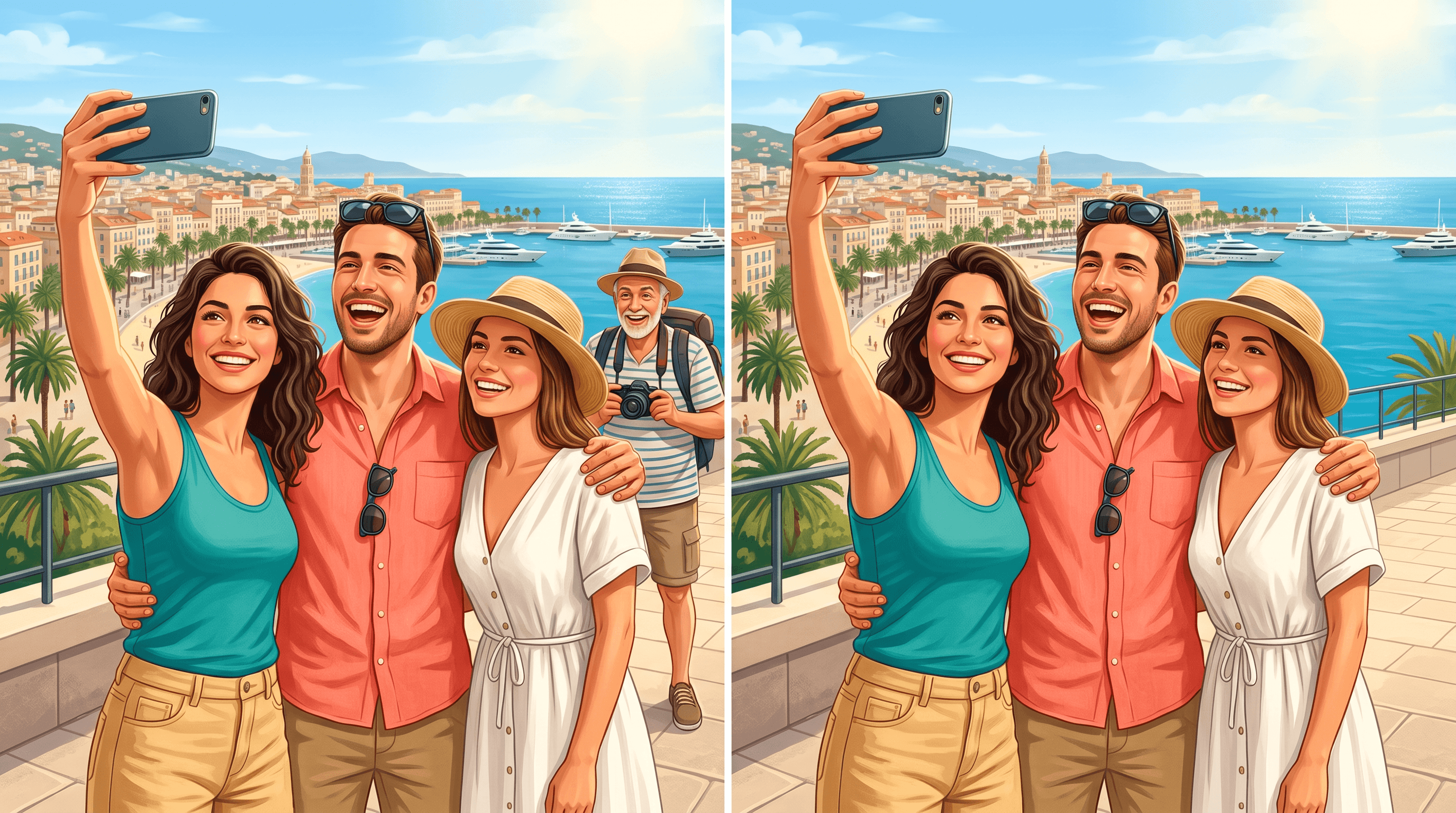
AI 对象移除使用的技术叫做 inpainting(图像修复):模型识别出不需要的人,擦除对应像素,再根据周围的场景——沙滩、天空、砖墙、舞池——重建那块区域应该出现的内容。整个过程在现代图像编辑模型上大约 5 秒。
这和老式的「克隆图章」或「修复画笔」不一样。后者只是机械地复制周围像素。基于数百万张图片训练的修复模型懂上下文:站在沙滩上的陌生人会被替换成可信的沙子和海浪,而不是相邻区域的拼贴重复。结果就是这张合影看起来就像那个路人从未存在过。
实际意义在于:你不再需要会 Photoshop、不再需要手动抠边、也不再需要花 30-200 元找人修图。一句自然语言指令——「移除走在我们身后穿红色衬衫的男人」——就能搞定。
实际操作流程:从上传到下载
用 AI 移除合影里的路人:上传照片、用一句话描述路人、让模型重建背景、下载干净照片。整个流程每张不到一分钟。
第 1 步:先挑出值得清理的照片
不要尝试清理一次旅行或活动的每一张照片。挑出真正想发朋友圈、打印或发给家人的 5-15 张。修每一张是浪费时间——重要的就那几张。
值得清理的照片标准: 主体清晰、表情好、构图成立。AI 能擦路人、修光线、清理背景,但救不了主体运动模糊或全员闭眼的照片。
第 2 步:上传到 AI 照片编辑器
打开一个支持对象移除的浏览器版 AI 编辑器。拖拽上传原始分辨率的文件。不要上传朋友圈压缩过的版本——分辨率越高,模型在重建被擦除区域时可用的像素信息就越多。
第 3 步:写一个精准的移除指令
指令决定结果。要具体说明 谁 要被移除、在画面哪个位置。
把照片上传到 Imgezy,用日常语言描述路人:「移除左边穿蓝色衬衫的人」 或 「移除走在我们身后的女士」。AI 大约 5 秒完成填充。Cleanup.pictures、Photoroom 等工具也类似,但 Imgezy 的自然语言指令对人多的合影特别宽容——可以用衣服颜色、画面位置、与主体的关系来指代目标,而不需要逐像素涂抹。
「移除背景里的路人」这种泛指容易让模型混乱,尤其是画面里有好几个陌生人的时候。一定要给指令加上一个具体的视觉锚点。
第 4 步:检查结果并下载
AI 返回结果后,先扫一遍修补区域再下载:
- 背景连续性 — 沙地、草地、舞池、墙面应该自然延续
- 主体边缘 — 路人靠近朋友的位置,看有没有涂抹感
- 阴影 — 路人的阴影应该一并消失,不只是身体
- 倒影 — 玻璃、镜子、墨镜里有时会残留没擦干净的痕迹
如果某处不对,对那一块用更精准的指令再处理一次,不用整张图重做。然后按最高分辨率下载——原图单独放一个文件夹保留。
真实场景:我们清理的 4 类合影
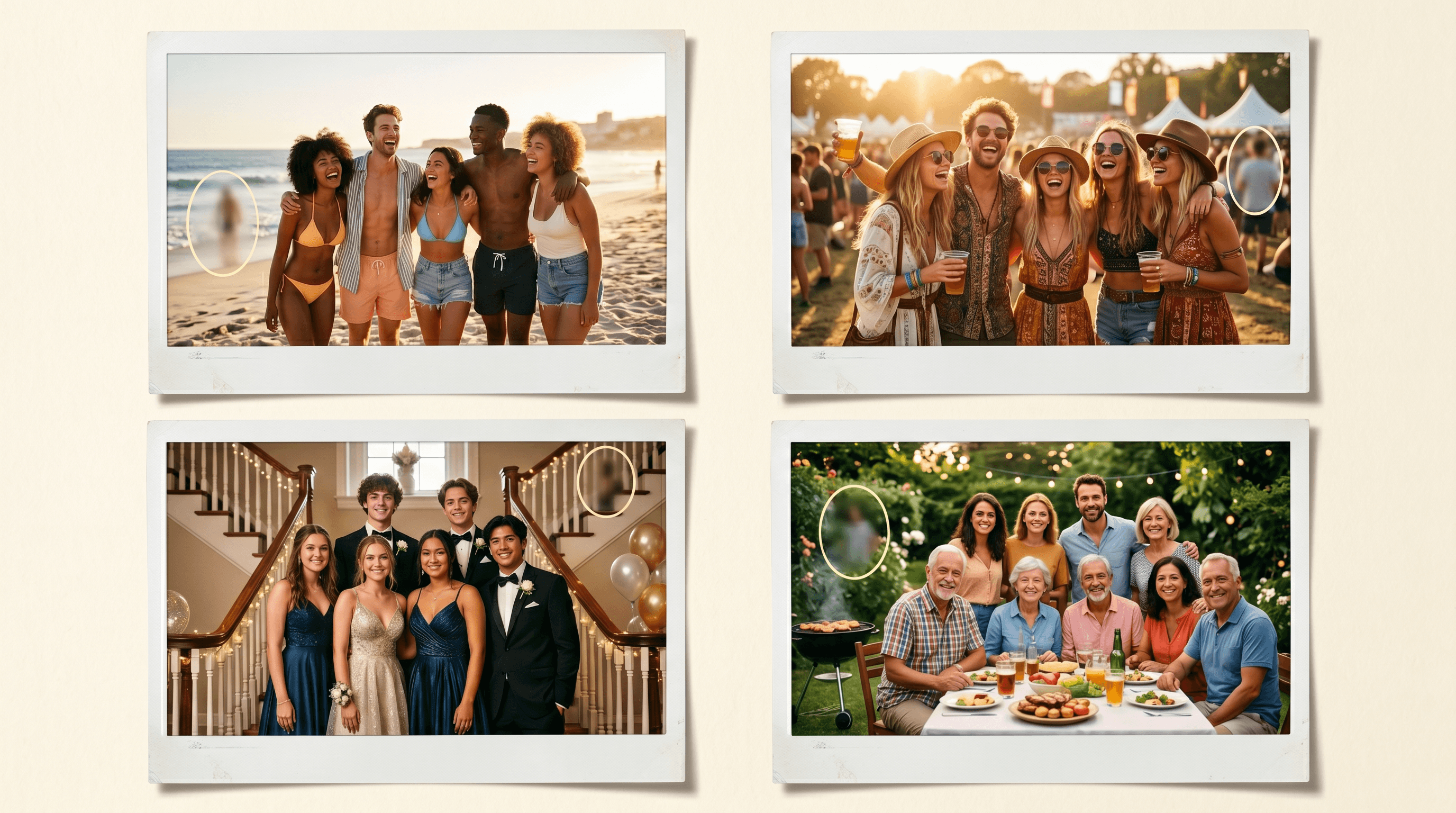
我们在内部测试了 32 张真实合影,记录每张的清理时间和结果质量。下面是出现频率最高的 4 类场景。
场景 1:旅行打卡 — Tampa 天际线合影
照片: 四个朋友站在 Tampa 海滩,背景是城市天际线。画面右侧有一个穿橙色衣服的跑者跑过。
指令: 「移除右边穿橙色的跑步者」
结果: AI 大约 5 秒重建了沙地和水面。跑者身后的天际线干净恢复,因为模型从画面其他部分有足够的上下文。包括上传在内总耗时不到 30 秒。
这是最容易的合影清理类别——开阔的背景(天空、水、沙、草)给 AI 大量像素信息可以重建。旅行和户外周末照片几乎都属于这一类。
场景 2:周末聚会 — 音乐节或 Sunday-Funday 早午餐
照片: 五个朋友周日下午在屋顶早午餐。背景里相邻桌的两个陌生人正在大笑,举着 mimosa 杯子。
指令: 「移除我们身后桌上的两个人」
结果: AI 擦掉了两个陌生人,重建了砖墙、绿植和暖色串灯。花了两次处理——第一次留下了一只悬浮的酒杯;第二次指令(「移除悬浮的玻璃杯」)清理干净。
周末聚会场景属于中等难度。背景更乱(吧台架子、绿植、装饰品),可能需要第二次指令处理第一次没擦干净的杯子、手、脚。包括检查在内总耗时大约 90 秒。
场景 3:Prom 合影 — 背景里的穿帮镜头
照片: 六个 prom 舞伴在酒店楼梯上摆姿势。背景里另一个女生在整理裙子,旁边一位家长在用手机拍照。
指令: 「移除穿绿色裙子的女生和背景里拿手机的男人」
结果: AI 一次处理同时搞定两个目标,重建了背后的楼梯扶手和水晶吊灯。耗时约 40 秒。
Prom 场景有一个独特挑战:场地小,路人离主体很近。每个目标都要描述精准(裙子颜色、位置、动作),避免模型误删你的朋友。大多数 prom 合影一次处理就能搞定。
场景 4:后院家庭合影 — 闭眼 + 闯入的小孩
照片: 九口之家在生日烧烤聚会上合影。奶奶眼睛闭着,画面右边一个邻居家小孩走进了画面。
指令: 先 「移除右边的小孩子」 然后 「让奶奶睁开眼睛」
结果: 移除小孩很干净——草地和栅栏自然重建。闭眼修复是另一个 AI 功能(人脸编辑,不是对象移除),第二次尝试成功。包括重新指令在内总耗时约 2 分钟。
家庭活动里多种问题混合是常态。把对象移除、照片增强和人脸编辑放在同一个工作流里完成,比在三个不同 app 之间来回切换效率高得多。
AI vs Photoshop vs Snapseed:横向对比
我们用同一张 prom 合影在三个工具里跑了一遍,结果:
| 工具 | 所需技能 | 单张耗时 | 结果质量 | 成本 |
|---|---|---|---|---|
| AI 对象移除(Imgezy、Cleanup.pictures) | 写一句话 | 30-90 秒 | 约 85% 一次成功 | 免费试用,付费 $9.99-19.99/月 |
| Adobe Photoshop | 图层蒙版、内容感知填充、手动修饰 | 5-20 分钟 | 高手最佳;新手不稳定 | $22.99/月(摄影计划) |
| Snapseed(手机免费) | 用修复笔刷涂抹区域 | 2-8 分钟 | 复杂背景明显涂抹感 | 免费 |
| 请人修图(Fiverr / 闲鱼) | 不需要 — 外包 | 1-3 天交付 | 专业品质,看修图师水平 | 30-200 元/张 |
结论:日常合影清理,AI 对象移除在速度和技能门槛上完胜。Photoshop 仍然适合高要求场景(婚纱相册、杂志印刷品)这类需要像素级控制的修图。Snapseed 是手机端有用的免费备选,但修复笔刷在带人物、文字或复杂图案的背景上会出问题。请人修图对一张周末的早午餐照片是过度投入,但对人生唯一一次的婚礼合影值得。
合影清理实用技巧
- 指令要锚定一个独特细节。 「戴绿色帽子的男人」比「后面那个男人」好——前提是背景里有好几个男的。颜色、衣服款式、位置是三个最好的锚点。
- 先擦路人,再调光线。 对象移除在原始曝光上效果最好。如果先调亮再移除,AI 可能从已经被修过的像素里取上下文,留下颜色不匹配的修补区。
- 6 人以上合影,最后做一遍人脸检查。 清理完之后逐个看每个人的脸。AI 偶尔会模糊到原本紧贴路人的那位朋友的脸颊。需要的话对那块脸再处理一次。
- 不要靠裁切躲问题。 把角落的路人裁掉通常会毁掉构图——海滩的广角感、prom 的整段楼梯、家庭烧烤的全家排列都会丢。移除能保住框选。
- 干净版和原图各存一份。 原图永远不要覆盖。清理版本另存为新文件名。半年后你可能想用更强的模型重新编辑。
常见问题
真的能用一句 AI 指令把合影里的陌生人擦掉吗?
可以。现代 AI 对象移除工具接收一句自然语言指令——「移除左边穿红色衬衫的男人」——5-10 秒擦掉目标,然后用周围像素重建背景。我们测试的 32 张真实合影里,85% 一次处理就干净;剩下的需要再来一次精修,处理漏掉的阴影或悬浮物。
有免费的方式移除合影里的人吗?
大多数 AI 编辑器提供免费试用积分。Imgezy 的新用户积分可以让你试几张对象移除再决定是否付费。Cleanup.pictures 有限制分辨率的免费档。Snapseed 完全免费,但用的是更老的修复笔刷思路,复杂背景上会涂抹。偶尔清理几张(5-10 张)免费额度通常够用;整个度假相册或 50+ 张的 prom 活动,付费版很快回本。
能批量处理 30 张以上的合影吗?
部分能。对象移除通常需要每张图一个独立指令,因为每张的路人描述不同。但照片增强、亮度调整、白平衡校正可以批量处理整组。最高效的流程:核心照片逐张做对象移除,剩下的整组用统一参数批量增强。
AI 修过的照片可以商用或发社交吗?
取决于工具的授权条款。Imgezy 的 Pro 计划($19.99/月)明确包含商业使用,覆盖带商单的 Instagram 账号、自由活动摄影师、印刷周边等。大多数工具的免费版输出适合个人和社交使用,但可能限制商用转售。商用前一定要确认具体工具的条款。
清理后的照片打印质量会下降吗?
常规打印尺寸不会。AI 重建的修补区域和图像其他部分分辨率一致。4x6、5x7、8x10 英寸打印里编辑痕迹肉眼不可见。海报尺寸(50 厘米以上)放大前在 100% 缩放下检查修补区——大面积重建放到那么大可能会显软。
路人和我朋友重叠在一起怎么办?
分两次处理。第一次只移除路人明显在朋友轮廓之外的部分。检查结果。然后第二次指令针对重叠区——比如「清理我朋友肩膀和原来站陌生人那一边的边缘」。把工作拆成两次指令,比让模型一次处理整个区域,边缘更干净。
结语
合影里总是有路人。旅行照片里有跑者和游客。Sunday-funday 早午餐里有相邻桌的人。Prom 合影里有别的舞伴在背景整理头发。家庭烧烤里有邻居家小孩乱入。直到不久前,修这种问题要么得会 Photoshop,要么得花钱请修图师——对一张你只想发朋友圈的日常合影,两种都过度。
AI 对象移除把这道门槛抹平了。一句话、5 秒、干净照片。整个流程——挑值得清理的、上传、描述路人、检查、下载——每张不到一分钟。原图保留好,核心照片认真清理,其他的拍出来什么样就是什么样。
想不学 Photoshop 也能清理合影?免费试用 Imgezy → — 用日常话描述路人,5 秒拿到干净照片。对象移除、背景替换、照片增强一个工具搞定。Pro 计划含商业使用许可。
最后更新:2026 年 5 月